2026年10月21日
AIマロンハーネスの使い方マニュアル|招待メールから配信開始まで
招待のメールを受け取ってから、LINE とメールで配信を始められるようになるまでを、画面のどこを押すかまで書きました。そのあとに、毎日の使い方(予約枠を作る・シナリオを始める・一斉配信・結果を見る)をまとめています。
最初に、全体の進め方をお伝えします。
導入は、AIマロンと話しながら進めます。AIマロンに「導入を進めて」と言うと、次に何を・どこで・どう押すかを 1 つずつ案内してくれます。会社名の確認や、メールの送り元の準備、読者の取り込みの準備など、AI ができることは AI がやります。
あなたがやるのは、主に次の 3 つです。
- LINE Developers(LINE の開発者向けの設定画面)でチャネルを用意して、鍵をハーネスの画面に貼る
- AIマロンが作った下書きを確かめて、「配信を始める」「確認して始める」を押す
- メールのドメインの設定(DNS)を、ドメインを管理している人に入れてもらう
鍵(チャネルシークレットなど)は、AIマロンとの会話には貼りません。会話は弊社のサーバーと AI を通るからです。鍵は必ず、ハーネスの画面の欄に直接貼ってください。
読むのに 10 分。導入は、LINE の準備が済んでいれば 1〜2 時間が目安です(メールのドメインの反映や、LINE の認証の審査には別に日数がかかることがあります)。
目次
- 始める前に用意するもの
- 導入の手順(招待から配信を始めるまで)
- 招待のメールからログインする
- AIマロンとハーネスをつなぐ
- 「導入を進めて」で会社名と返信先を確かめる
- LINE 公式アカウントをつなぐ
- LINE ログインをつなぐ
- 友だち追加の 1 通目を作って始める
- LINE の受け口を切り替える
- メールの送り元を用意する
- 前のツールの読者を取り込む(乗り換えのとき)
- 終わりの確かめ
- 毎日の使い方
- つまずきやすいところ
- まとめ
1. 始める前に用意するもの
次のものが手元にあると、当日がスムーズです。
- AIマロン(いつもお使いのもの)
- LINE 公式アカウントの管理者の LINE ビジネス ID(LINE Developers にログインするのに使います)
- メールを送るドメインと、そのドメインの設定(DNS)を触れる人
- オーナーの Google アカウント(予約で Google カレンダーを使うとき)
- 前のツールから乗り換えるとき: メールの読者の CSV(配信を止めた人も含めて)と、友だち追加のあいさつ文とリッチメニューの中身の控え
あいさつ文とリッチメニューを控えるのは、ハーネスに作り直す材料にするためです。前のツールを切った後では見られなくなることがあります。
前のツールから LINE の友だちを引き継ぎたい場合は、LINE Official Account Manager からアカウントの認証(認証済みアカウント)を申請しておくと便利です。認証済みなら、前からの友だちの一覧を LINE から受け取れます。審査に日数がかかるので、早めに並行して進めてください。
2. 導入の手順(招待から配信を始めるまで)
手順1|招待のメールからログインする (3分)
弊社から「予約の管理画面への招待(オーナー)」というメールが届きます。メールの URL を開くと、「オーナーへの招待」の画面になります。
「メールで受ける(このアドレスにリンクを送る)」か「Google でログイン」のどちらかを押します。
- メールで受ける: 同じアドレスにもう 1 通、ログインのリンクが届きます。開いて「ログインする」を押せば完了です
- Google でログイン: 予約で Google カレンダーを使うならこちら。はじめてのときだけ「このアプリは Google によって確認されていません」と出ますが、そのまま「許可」で大丈夫です
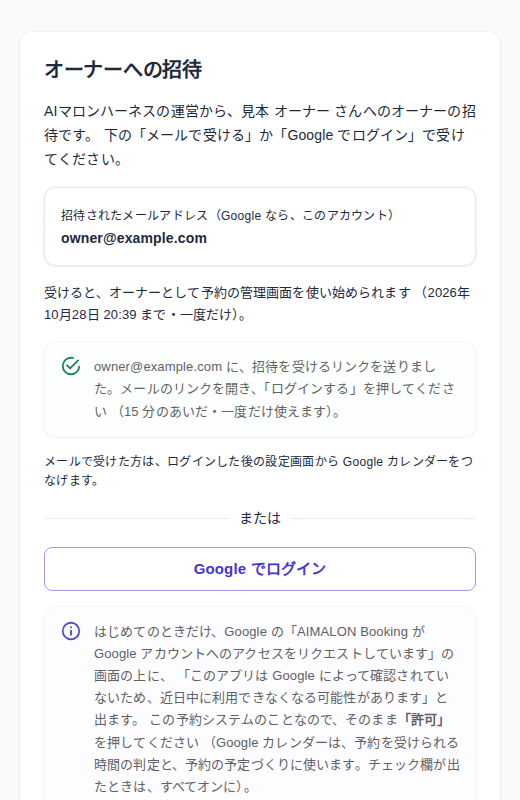
「オーナーへの招待」の画面。「メールで受ける」を押すと、このように「リンクを送りました」と出ます。
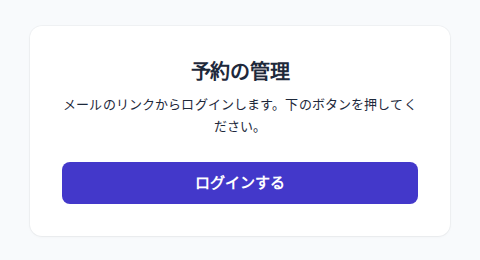
届いたメールのリンクを開いた画面。「ログインする」を押します。
招待の URL は 7 日間・一度だけ使えます。ログインのリンクは 15 分です。招待されたメールアドレス(Google ならそのアカウント)でないと受けられないので、別のアカウントでログインしないように気をつけてください。
手順2|AIマロンとハーネスをつなぐ (2分)
AIマロンに、こう話しかけます。
AIマロンに話しかける:「ハーネスをつないで」
AIマロンがリンクと「確認の文字」を出します。リンクを開くと「AIマロンとつなぐ」画面になります。AIマロンに任せること(配信やページの下書き・導入の設定のうち秘密でないもの・読者の取り込みの準備など)と、任せないこと(配信を始める・一斉配信を送る・取り込みを始める・LINE などの鍵を受け取るなど)が書いてあるので、目を通してください。
- 画面の ① 「確認の文字」が、AIマロンの会話に出ている文字と同じか確かめる
- 自分の AIマロンなら「これは私(オーナー)自身の AIマロンです」にチェック
- ② 「つなぐ」を押す
- AIマロンの会話に戻って「つないだ」と伝える
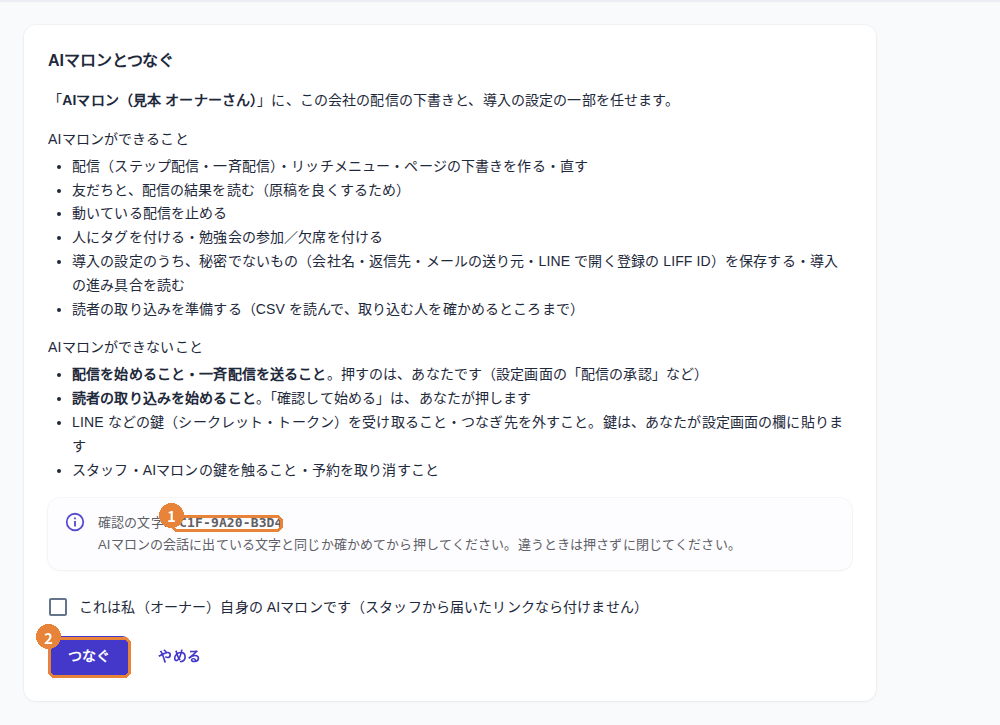
「AIマロンとつなぐ」画面。上に「AIマロンができること」「できないこと」、下に ① 確認の文字、② つなぐ。
なぜ確認の文字を見比べるのか。別の人が作ったリンクを押さされていないかを、人の目で確かめるためです。違うときは押さずに閉じてください。つないだ後も、「その他設定」→「AIマロンの鍵」でいつでも取り消せます。
手順3|「導入を進めて」で会社名と返信先を確かめる (2分)
AIマロンに話しかける:「導入を進めて」
ここから先は、AIマロンが 1 つずつ案内してくれます。最初は会社名と返信先です。「会社名『○○』・返信先『info@…』で合っていますか?」と聞かれるので、合っていれば「合ってる」、違えば正しいものを答えます。保存は AIマロンがします。
今どこまで進んだかは、管理画面の「その他設定」→ 先頭の「導入の進み具合」でいつでも見られます。
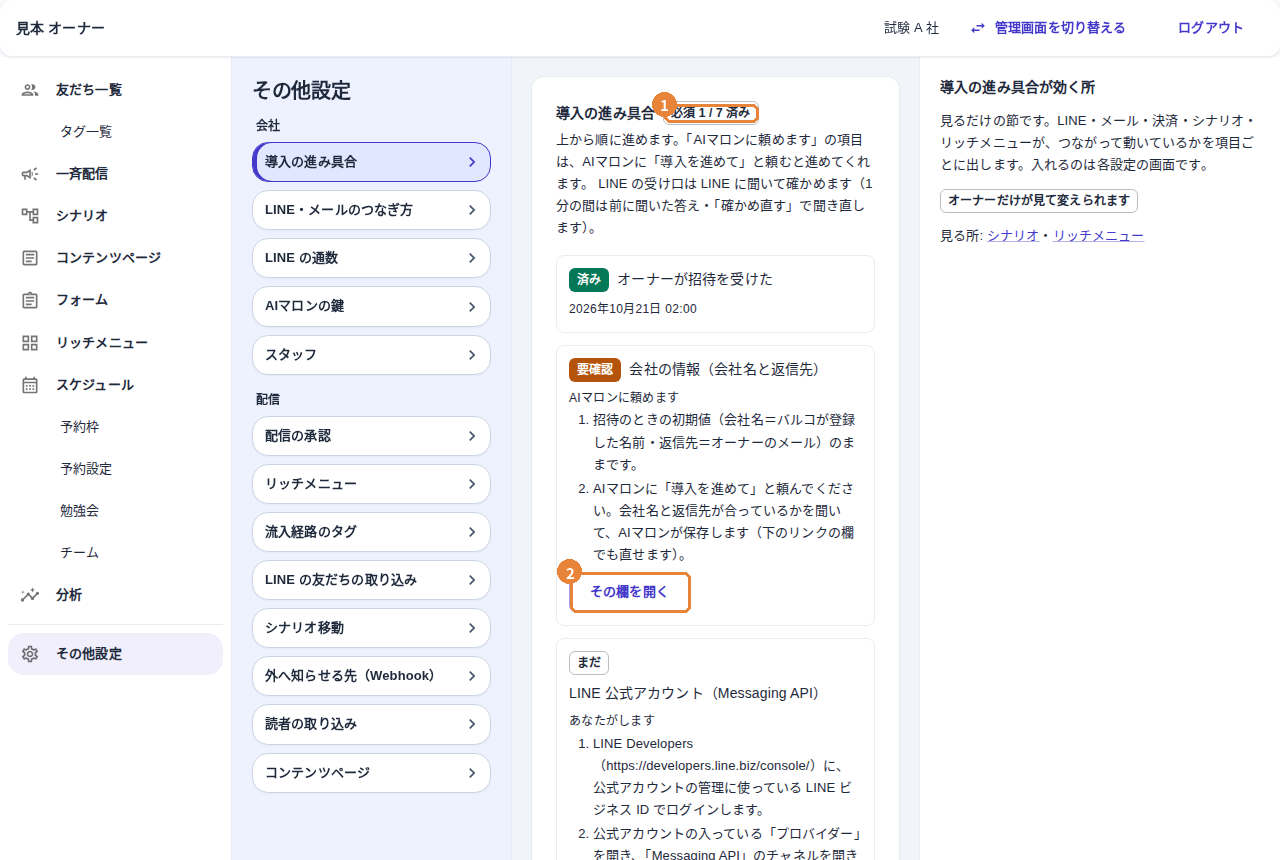
「その他設定」→「導入の進み具合」。① 必須の何個が済んだか。② 「その欄を開く」で、入れる場所へ飛べます。
項目ごとに「AIマロンに頼めます」か「あなたがします」が書いてあります。「済み」「まだ」「要確認」の札で状態が分かります。
会社名と返信先は、予約のお知らせやメールの差出人・返信先になります。ここが済んでいない箱は、メールを送りません。
手順4|LINE 公式アカウントをつなぐ (10分)
ここはあなたが行います。AIマロンが「この欄に貼ってください」とリンクを出してくれます。
- LINE Developers(https://developers.line.biz/console/)に、公式アカウントの管理に使っている LINE ビジネス ID でログインする
- 公式アカウントの入っている「プロバイダー」を開き、「Messaging API」のチャネルを開く(無ければ LINE Official Account Manager の「設定 → Messaging API」で有効にする)
- 「チャネル基本設定」の「チャネルID」と、一番下の「チャネルシークレット」をコピーする
- ハーネスの「その他設定」→「LINE・メールのつなぎ方」の「2. LINE 公式アカウント」の欄に 2 つを貼って、① 「確かめて保存」を押す
- AIマロンに「貼った」と伝える。AIマロンが進み具合を読んで、済みになったか確かめます
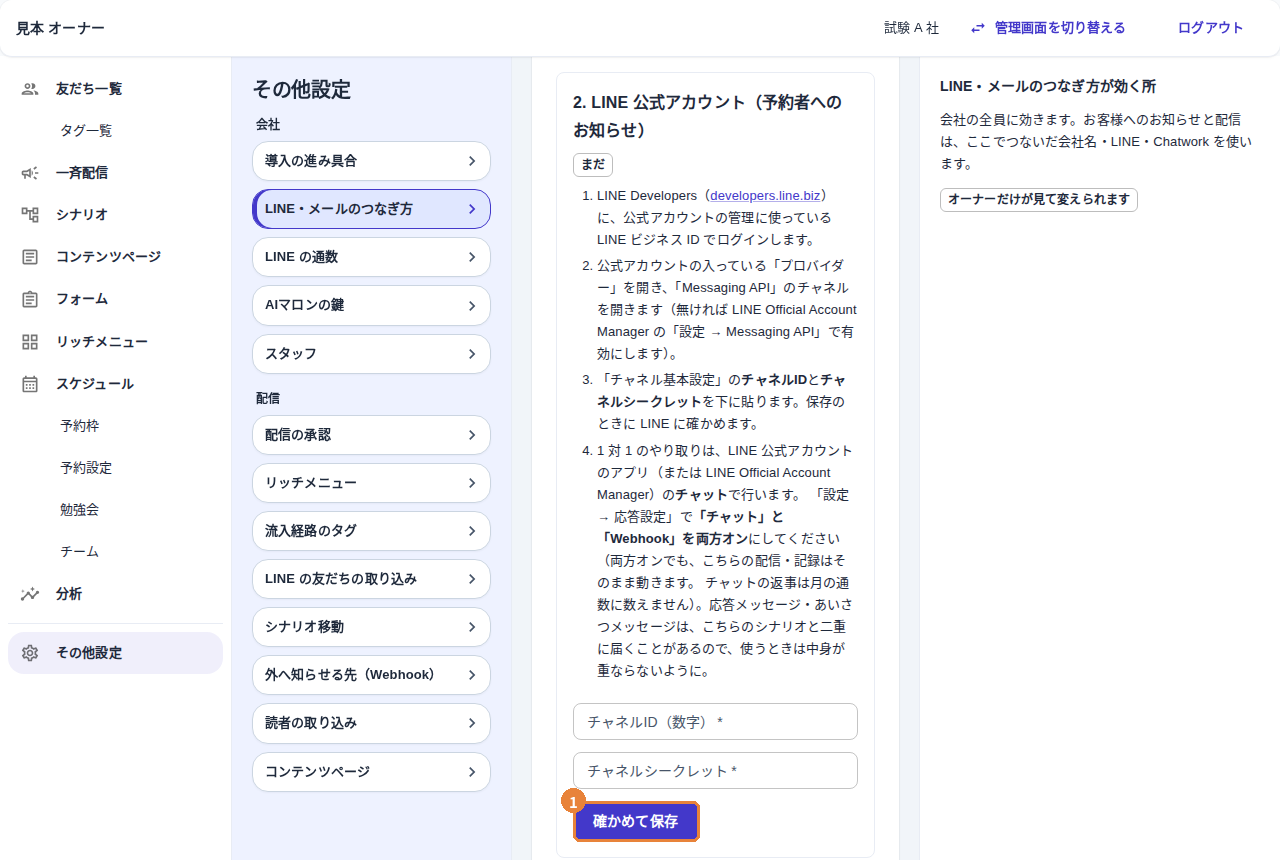
「その他設定」→「LINE・メールのつなぎ方」→「2. LINE 公式アカウント」。チャネル ID とシークレットを貼って ① を押します。
⚠ シークレットは AIマロンとの会話に貼らないでください。必ずこの欄に直接貼ります。保存のときに、ハーネスが LINE に正しい鍵か確かめます。
手順5|LINE ログインをつなぐ (10分)
予約した人に LINE でお知らせを届けるために、「LINE ログイン」のチャネルも用意します。
- LINE Developers で、Messaging API と同じプロバイダーに「新規チャネル作成 → LINE ログイン」を作る(アプリタイプは「ウェブアプリ」)
- 「LINE ログイン設定」のコールバック URL に、ハーネスの「3. LINE ログイン」の欄に出ている URL を登録する
- 「チャネル基本設定」の「リンクされた LINE 公式アカウント」で、手順4 の公式アカウントを選び、チャネルを「公開済み」にする
- 「チャネルID」と「チャネルシークレット」を、ハーネスの「3. LINE ログイン」の欄に貼って保存する
なぜ同じプロバイダーなのか。別のプロバイダーに作ると、LINE ログインで分かる人と、友だちの人が「別人」扱いになり、予約した人に LINE が届きません。
LINE で開く登録の URL・QR(もう友だちの人にも効く登録 QR)を使いたいときは、続けて LINE ログインのチャネルに LIFF アプリを作り、LIFF ID を同じ欄の下に入れます(使うときだけ。AIマロンが案内します)。
手順6|友だち追加の 1 通目を作って始める (10分)
友だち追加のすぐ後に届く、あいさつのシナリオを用意します。下書きは AIマロンが作ります。
AIマロンに話しかける:「導入を進めて(または「友だち追加のあいさつを作って」)」
前のツールのあいさつ文の控えがあれば、一緒に渡すと、それを元に作ってくれます。下書きができたら、管理画面の「シナリオ」で中身を確かめ、① 「配信を始める」を押します。
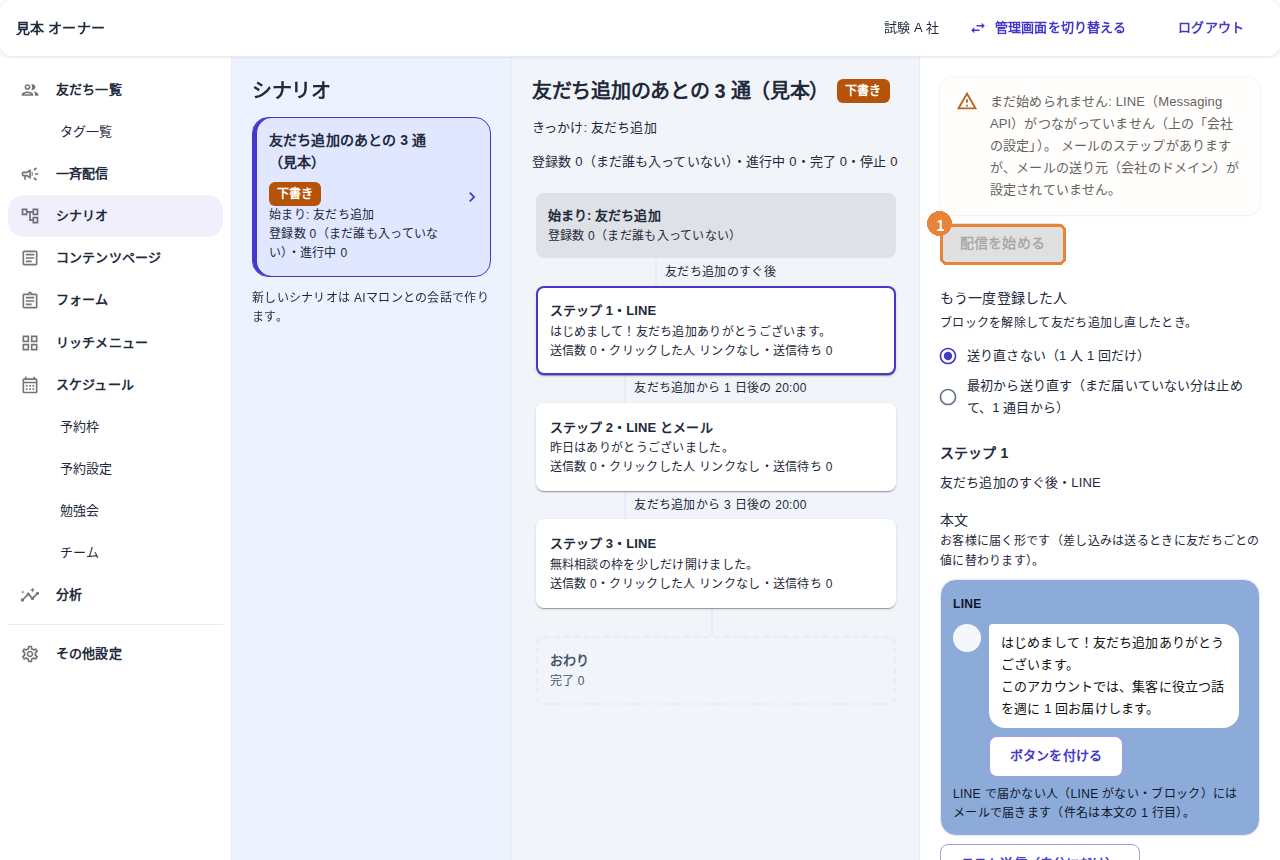
「シナリオ」で下書きを選んだところ。ステップを押すと右に本文が出ます。① 「配信を始める」(写真は見本で、LINE をつなぐ前なので押せない色です)。
⚠ 次の手順7(受け口の切り替え)より先に、ここを済ませてください。順番が逆だと、切り替えた瞬間から友だち追加した人に何も届きません。
あわせて、LINE Official Account Manager の「設定 → 応答設定」で「チャット」と「Webhook」を両方オンにします。前のツールで使っていた「あいさつメッセージ」「応答メッセージ」は、シナリオと二重に届くので、オフにするか中身が重ならないようにします。
手順7|LINE の受け口を切り替える (5分)
LINE の出来事(友だち追加・メッセージ)がハーネスに届くようにします。
- まず、今の受け口の URL を控える。LINE Developers → そのチャネル →「Messaging API 設定」→「Webhook URL」をコピーして、日付とアカウント名と一緒にメモしておく
- 受け口が空なら、AIマロンが入れます。前のツールの URL が入っているときは、あなたが「Webhook URL」を、進み具合の画面に出ている URL に書き換える
- 「検証」を押し、「Webhook の利用」をオンにする
- 進み具合の「確かめ直す」を押すと「済み」になる
前の URL を控えるのは、前のツールに戻すときの唯一の材料だからです。LINE Developers で手で書き換えた場合、ハーネスには前の URL が残りません。
リッチメニューを使うときは、ここで AIマロンに下書きを頼み、オーナーが「出す」→「既定にする」を押します(使うときだけ)。
手順8|メールの送り元を用意する (10分+反映待ち)
AIマロンに話しかける:「導入を進めて(または「送信ドメインを足して」)」
AIマロンが送信に使うドメインを聞いて登録し、DNS に入れる値を案内します。その値を、ドメインを管理している人に入れてもらいます。反映されたら AIマロンが確かめ、送り元のアドレスを決めて保存します。
ステップ配信や一斉配信のメールは、会社ごとのドメインから送ります。迷惑メールに入りにくくするためと、他社の評判に巻き込まれないためです。
UnivaPay・Stripe の支払いの知らせを使うときは、ここで設定します。それぞれの管理画面に、ハーネスの欄に出ている受け口の URL を登録し、作った値(署名の鍵)をハーネスの欄に貼って、テストの支払いを 1 回します(使うときだけ)。
手順9|前のツールの読者を取り込む (10分・乗り換えのときだけ)
新しく始める会社は、この手順は飛ばして大丈夫です。
前のツールで書き出したメールの読者の CSV(配信を止めた人も含めて)を AIマロンに渡します。
AIマロンに話しかける:「この CSV で読者の取り込みを準備して」
AIマロンが列の合わせ方を決め、下見をして、取り込みを「確認待ち」の状態まで準備します。この時点では、読者はまだ 1 人も入っていません。
管理画面の「その他設定」→「読者の取り込み」を開き、新しく入る人・もういる人・止めていた人の数と、付けるタグ、確認の文を読んで、① 「確認して始める」を押します。
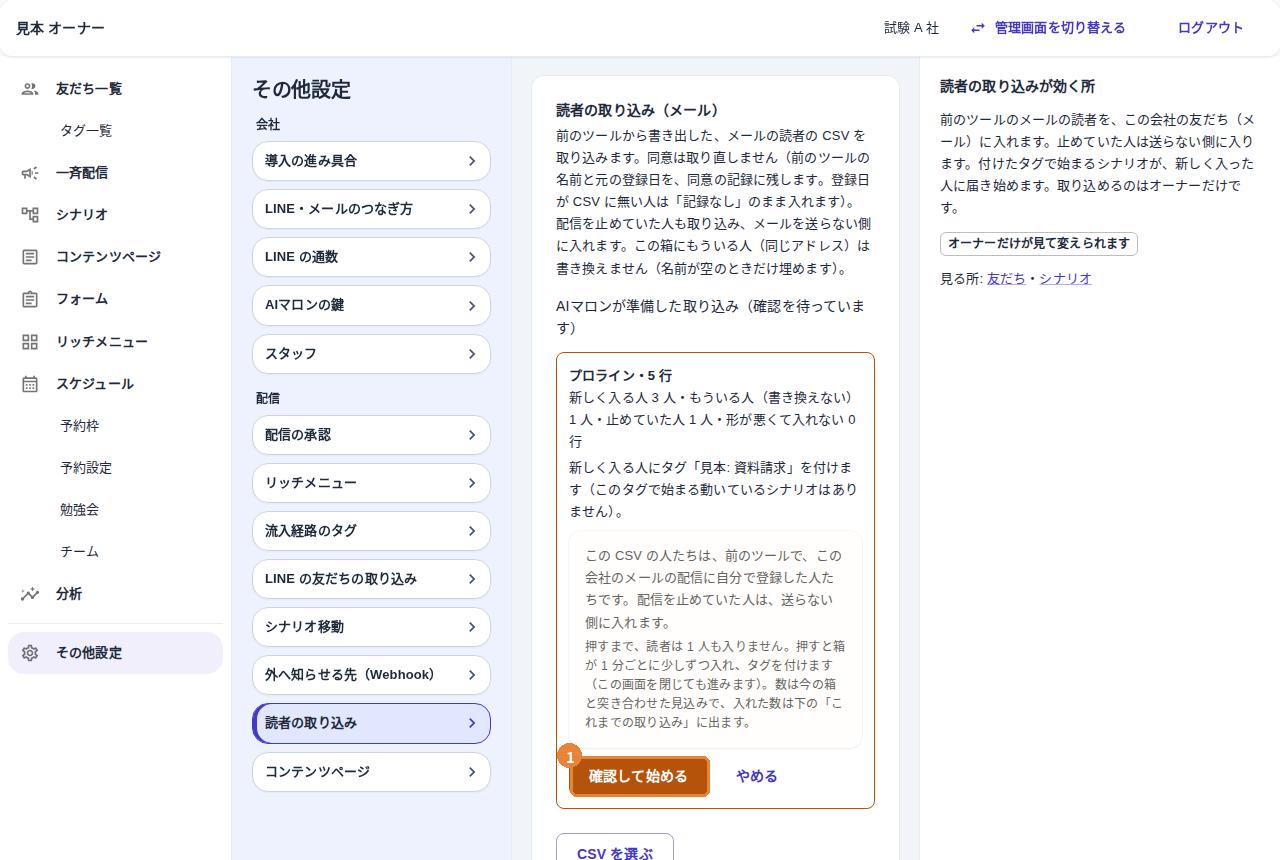
「その他設定」→「読者の取り込み」。AIマロンが準備した取り込み(見本のデータ)。① を押すと入り始めます。
なぜ最後だけ人が押すのか。確認の文は「この人たちは前のツールで登録した人です」という同意の記録に残るもので、さらにタグが付くと、そのタグで始まるシナリオが何百人に届き始めるからです。
タグ付けは 1 分に 200 人ほどずつ進みます。行を送り終えていれば、画面を閉じても大丈夫です。
LINE の友だちは「その他設定」→「LINE の友だちの取り込み」で引き継ぎます。認証済みのアカウントなら「友だちの一覧を受け取る」、そうでなければボタン付きの 1 通(呼びかけ)を送り、押した人から引き継ぎます。
手順10|終わりの確かめ (5分)
AIマロンに話しかける:「導入はどこまで済んだ?」
AIマロンが進み具合を読んで答えます。「必須 7 / 7 済み」になっていれば完了です。
最後に、試しに自分のスマホ(できれば普段使っていない LINE)で友だち追加をして、1 通目が届くことを確かめてください。届くところまで見て、はじめて「動いた」と言えます。
必須の 7 項目 | 誰がするか |
|---|---|
オーナーが招待を受けた | あなた(手順1) |
会社の情報(会社名と返信先) | AIマロン(手順3) |
LINE 公式アカウント(Messaging API) | あなた(手順4) |
LINE ログイン | あなた(手順5) |
友だち追加のシナリオが動いている | 下書きは AIマロン・始めるのはあなた(手順6) |
LINE の受け口がこの箱を向いている | あなた、または AIマロン(手順7) |
メールのドメインと送り元 | AIマロン+DNS を触れる人(手順8) |
3. 毎日の使い方
導入が済んだら、ふだんは AIマロンに頼んで、管理画面で確かめて押す、の繰り返しです。
予約枠を作る (5分)
予約枠は、管理画面で作ります(予約は担当者の大事な予定に関わるので、AIマロンの鍵では作れないようにしています)。
- 「スケジュール」→「予約枠」→「+ 予約枠を作る」を押す
- 名前(例: 無料相談 30分)と所要時間を入れて保存する。名前と所要時間だけで作れます
- 必要なら、場所(Zoom など)・入力してもらう項目・「予約した人に付けるタグ」を決める
- 一覧で枠を選ぶと、右にお客様に渡す予約ページの URL が出る
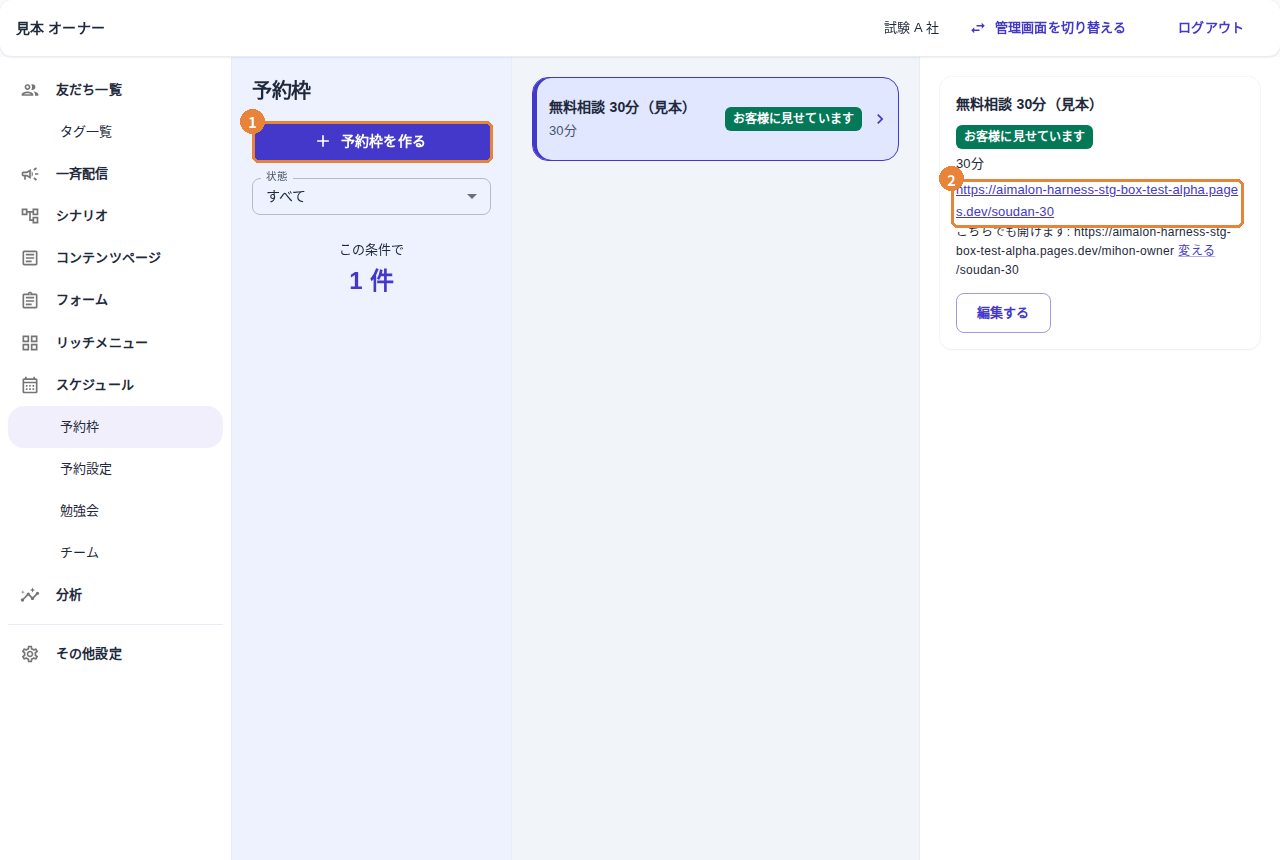
「スケジュール」→「予約枠」。① 「+ 予約枠を作る」、② 選んだ枠の予約ページの URL(見本の画面です)。
予約を受ける曜日と時間は「予約設定」→「受付時間」、Google カレンダーは「予約設定」→「Google カレンダー」、Zoom の会議 URL は「予約設定」→「Zoom の固定リンク」で設定します。
シナリオを作って始める (15分)
AIマロンに話しかける:「セミナーに申し込んだ人向けに、当日までの 3 通のシナリオを下書きして。「セミナー申込」のタグが付いたら始まるようにして」
- AIマロンが下書きを作る
- 管理画面の「シナリオ」で下書きを選び、ステップを 1 つずつ押して本文を確かめる
- 見え方が気になるステップは、右の「テスト送信(自分にだけ)」で自分の LINE とメールにだけ送る(はじめてのときは「自分の LINE をつなぐ」を 1 度押します)
- よければ「配信を始める」を押す
動いた後に文面を直したくなったら、「3 通目の書き出しを直して」と頼めば、AIマロンが直す案を作ります。反映はオーナーが押します。
一斉配信を送る (5分)
AIマロンに話しかける:「「セミナー申込」のタグの人に、来週のセミナーのリマインドを一斉配信で下書きして」
管理画面の「一斉配信」で下書きを選ぶと、相手の条件・いま当てはまる人数・本文が見られます。確かめて ① 「一斉配信を始める」を押します。
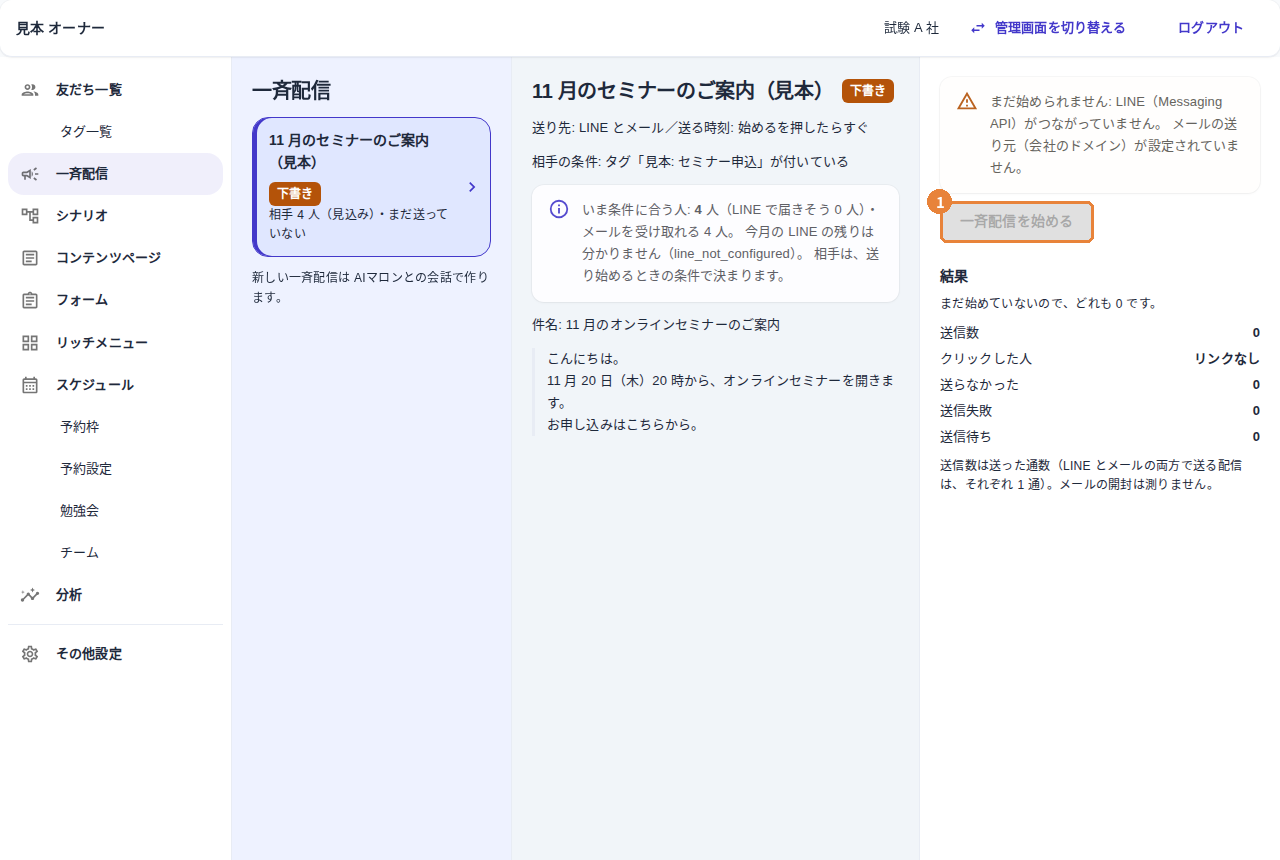
「一斉配信」。① を押すと送り始めます(見本の画面です)。
始めた配信は取り消せません。押す前に「相手の条件」と「人数」を必ず見てください。
結果を見る (3分)
AIマロンに話しかける:「先週のシナリオの結果を教えて。どこで人が減ってる?」
AIマロンが、届いた・開いた・押した・予約した・売れた、の数を読んで答え、直すところを提案します。画面で見たいときは「分析」を開きます。段を選ぶと、右に内訳が出ます。
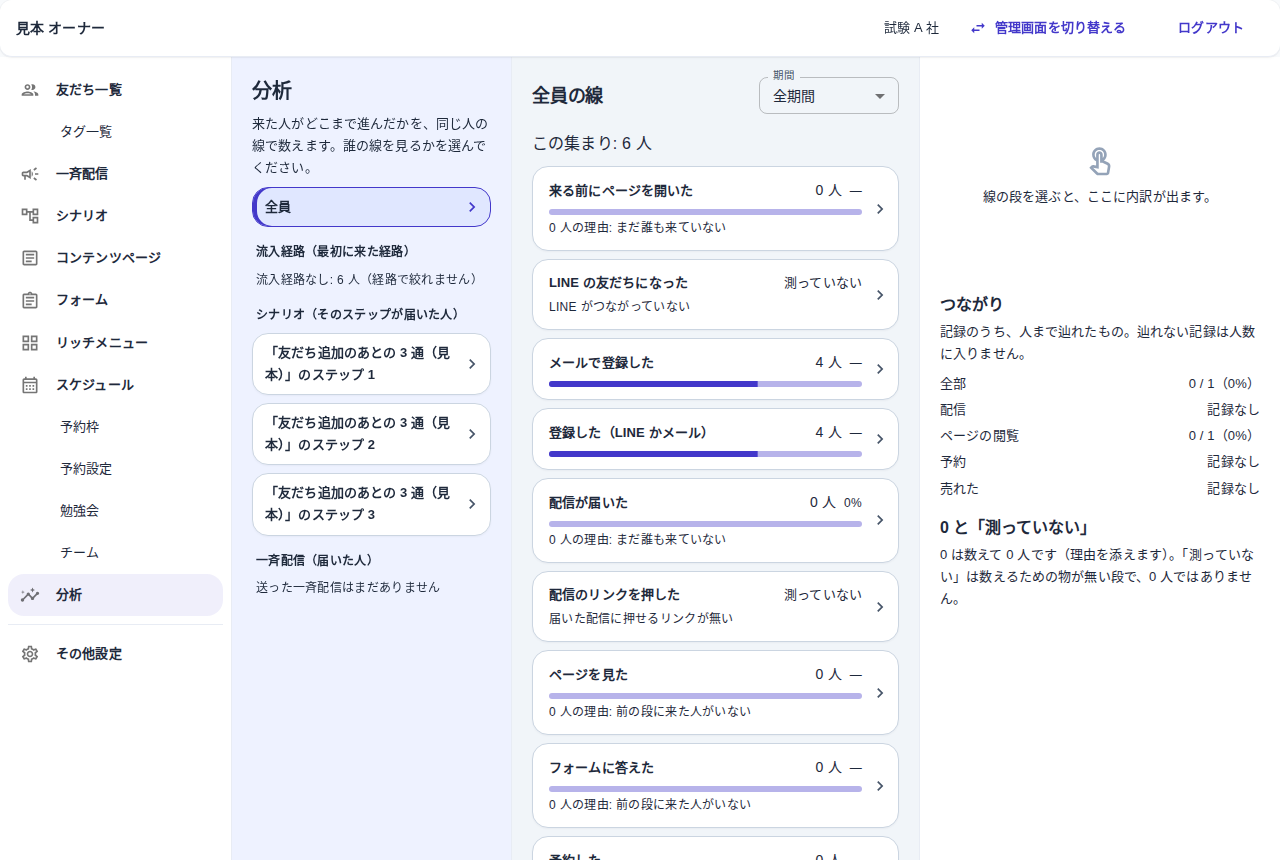
「分析」。ページを見た → 友だちになった → 配信が届いた → 予約した → 売れた、の段ごとの人数(見本の数字です)。
4. つまずきやすいところ
実際に導入したときに起きたことを、そのまま書きます。
① 受け口を切り替えたのに、新しい友だちに何も届かない
友だち追加の 1 通目のシナリオを始める前に、LINE の受け口を切り替えてしまったのが原因でした。前のツールのあいさつメッセージもオフにしていたため、本当に何も届きませんでした。手順6(1 通目を始める)を、手順7(受け口の切り替え)より先に。進み具合の「友だち追加のシナリオが動いている」が済みになってから切り替えてください。
② 予約した人に LINE が届かない
LINE ログインのチャネルを、Messaging API と別のプロバイダーに作ると起きます。同じプロバイダーに作り、「リンクされた LINE 公式アカウント」で公式アカウントを選んでください。
③ プロバイダーの中に、ほかのチャネルが並んでいる
同じプロバイダーに、別のサービスのチャネルが入っていることがあります。触るのは、自分の公式アカウントの Messaging API と LINE ログインの 2 つだけにしてください。
④ あいさつが二重に届く
LINE Official Account Manager の「あいさつメッセージ」「応答メッセージ」と、ハーネスのシナリオの両方が届いていました。どちらかをオフにするか、中身が重ならないようにします。「チャット」と「Webhook」は両方オンのままで大丈夫です(チャットの返事は通数に数えません)。
⑤ リッチメニューの「既定にする」が止まる
前のツールのリッチメニューが、LINE の側に既定として残っていると止まります。LINE Official Account Manager の「リッチメニュー」で確かめてください。置き換えるときは、はっきり「置き換えて」と頼みます。
⑥ AIマロンが受け口を切り替えられない
前のツールの URL が入っている受け口は、AI では書き換えられないようにしています(誤って切り替えないため)。LINE Developers であなたが切り替えてください。
⑦ 進み具合が「済み」にならない
設定した直後の数十秒は、前の答えが返ることがあります。また、LINE の受け口は 1 分の間は前に聞いた答えを使います。少し待ってから「確かめ直す」を押してください。
⑧ メールが 1 通も送られない
会社名と返信先が入っていないと、ハーネスはメールを送りません。招待のときの初期値のままだと、進み具合は「要確認」になります。手順3 で確かめてください。
⑨ 一斉配信の試しで、本物の読者に送ってしまう
試すときは、テスト送信(自分にだけ届く)か、試し用に作った公式アカウントで行ってください。一斉配信は始めたら取り消せません。
ほかに、広告やアクセス解析の計測タグを入れるときは、GA4 の「拡張計測機能 → 離脱クリック」、Meta と TikTok の「自動詳細マッチング」を、各社の管理画面でオフにしてください。オンのままだと、LINE ボタンの行き先やメール欄の入力が、それぞれの会社に渡ってしまいます。
まとめ
- 導入は、AIマロンに「ハーネスをつないで」→「導入を進めて」と言うところから始まります
- 会社名の確認・シナリオやメニューの下書き・送り元・読者の取り込みの準備は、AIマロンがやります
- あなたがやるのは、LINE Developers での準備と、鍵を画面に貼ること、「始める」ボタンを押すことです
- 鍵は会話に貼らず、必ず画面の欄に貼ります
- 1 通目のシナリオを始めてから、LINE の受け口を切り替えます。切り替える前に、前の URL を控えます
- 進み具合が「必須 7 / 7 済み」になり、試しの友だち追加で 1 通目が届けば完了です
- 毎日の配信も、AIマロンに頼んで、管理画面で確かめて押すだけです
ハーネスでできることの全体は、こちらにまとめています。
画面の写真は、試験用の環境と見本のデータで撮ったものです。実際の画面と細かいところが違うことがあります。