2026年10月21日
AIマロンハーネスでできること一覧(画面つき)
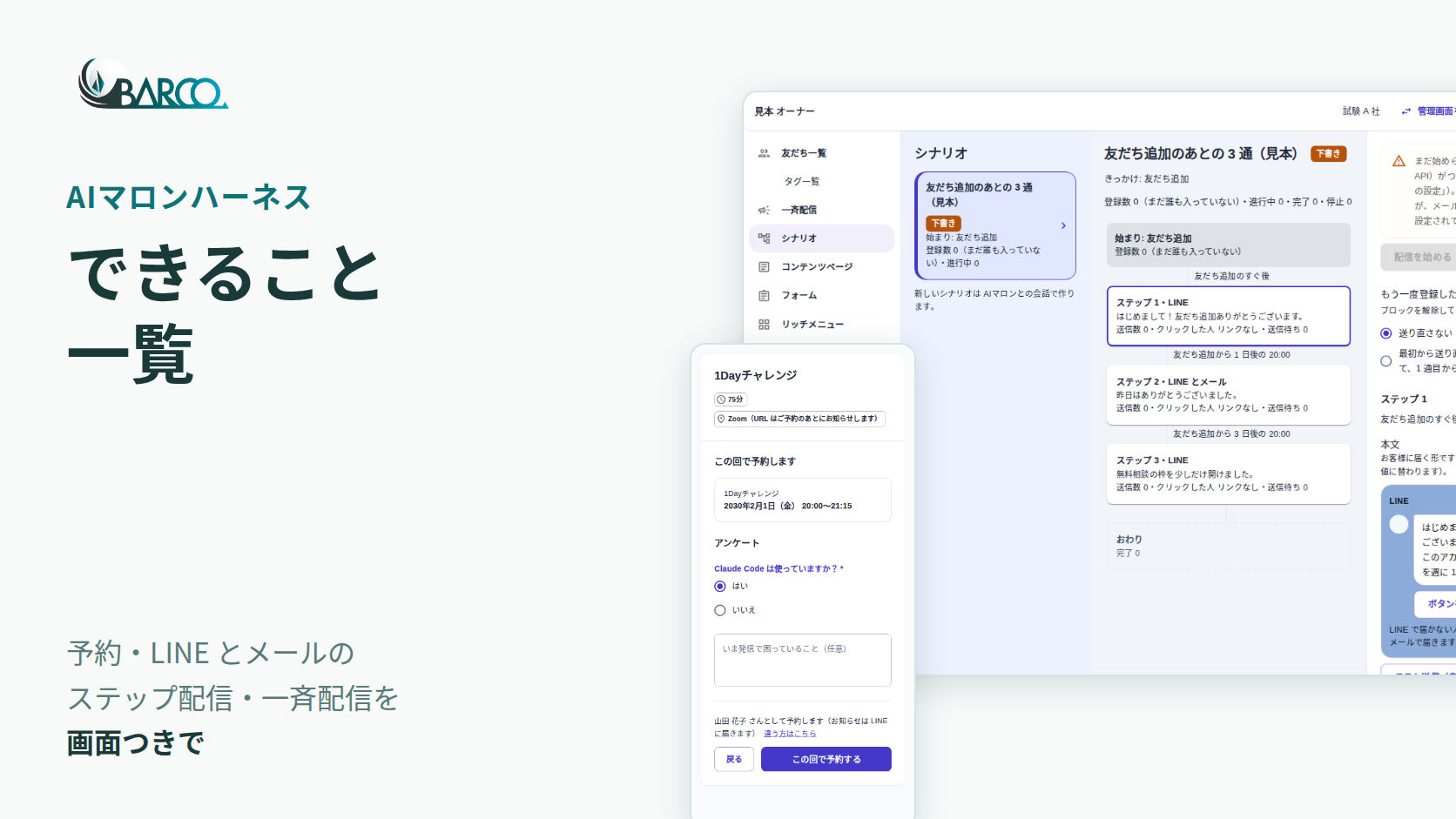
予約・LINE とメールのステップ配信・一斉配信・ページとフォームを、ひとつの仕組みにまとめたのが AIマロンハーネスです。このページでは、いま実際に使える機能を、場面ごとに並べました。
先にいちばん大事なことを書きます。
ハーネスは「管理画面をポチポチ触る道具」ではありません。AIマロンに日本語で頼むと、下書きから設定まで AI が作り、結果も AI が読めるように作っています。管理画面は「中身を確かめる所」と「始めるボタンを押す所」です。
なぜ「始める」だけは人が押すのか。届いたメッセージは取り消せないからです。AI は下書きと準備まで、読者に届き始める操作はオーナーが押す。ここは全部の機能で同じ決まりです。
目次
- 予約
- LINE とメールのステップ配信
- 一斉配信・タグ・絞り込み
- ページ・フォーム・アンケート
- LINE の運用(リッチメニュー・自動応答・流入の計測)
- 計測タグ・広告
- 読者の取り込み(前のツールからの乗り換え)
- AIマロンと進める導入・結果を見る
- 決済と停止・スタッフ
1. 予約
無料相談・個別面談・勉強会の予約を受けて、お知らせまで自動で送ります。
予約ページ(1対1)
お客様は、あなたの Google カレンダーの空いている時間から選んで予約できます。予約が入ると、あなたのカレンダーにも予定が入ります。Zoom の固定リンクを登録しておけば、会議の URL もお知らせに入ります。
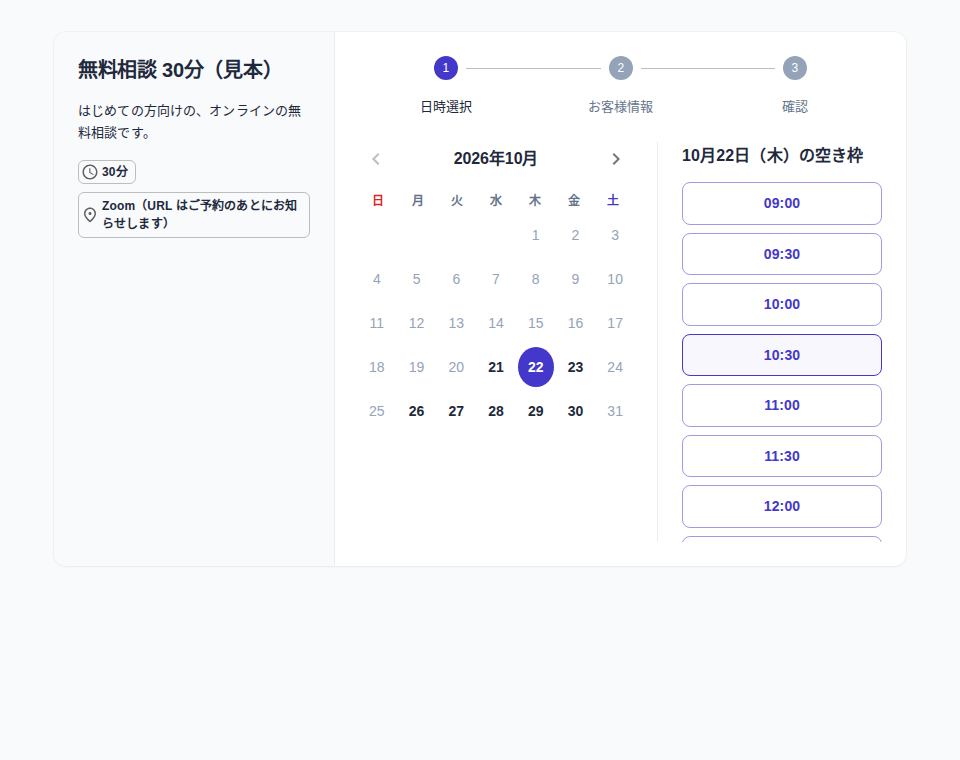
お客様が見る予約ページ。日付を選ぶと、その日の空き枠が並びます(見本の画面です)。
チーム予約
複数の担当者でチームを作ると、お客様は「誰かが空いている時間」から選べます。予約は、空いているメンバーに割り当てられます。
勉強会・説明会(定員つき)
日時の決まった回を並べて、定員まで申し込みを受けます。締め切りも決められます。当日は、申し込んだ人に「参加」「欠席」の印を付けられ、その印で参加者と欠席者に別々のフォローを送れます。
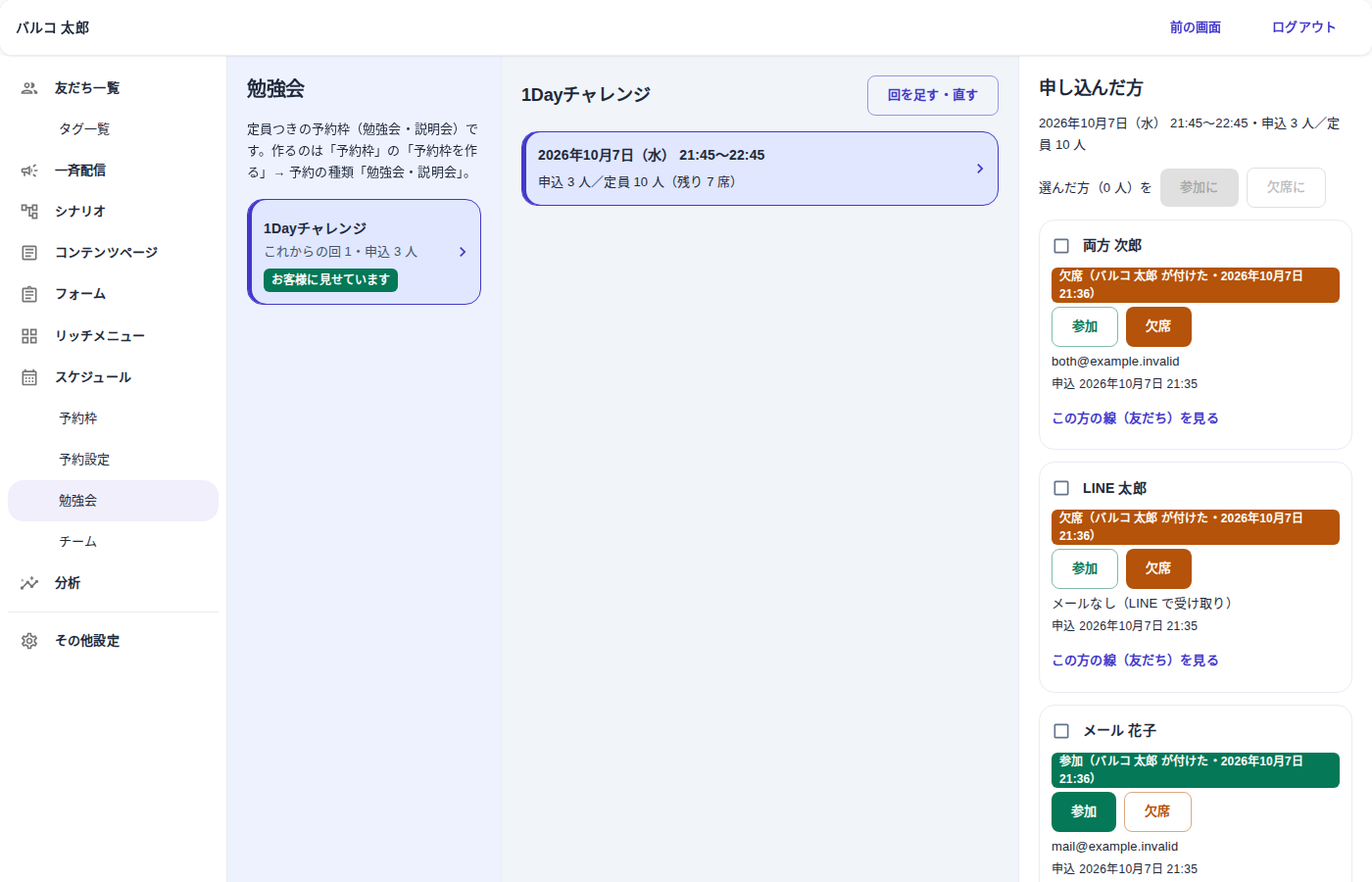
「スケジュール」→「勉強会」。申し込んだ方ごとに「参加」「欠席」を押せます(試験用の画面)。
すぐ予約(LINE から来た人は 1 画面で)
LINE の友だちが予約ページを開くと、名前やメールをもう一度入れなくても、回を選んで「この回で予約する」を押すだけで予約できます。
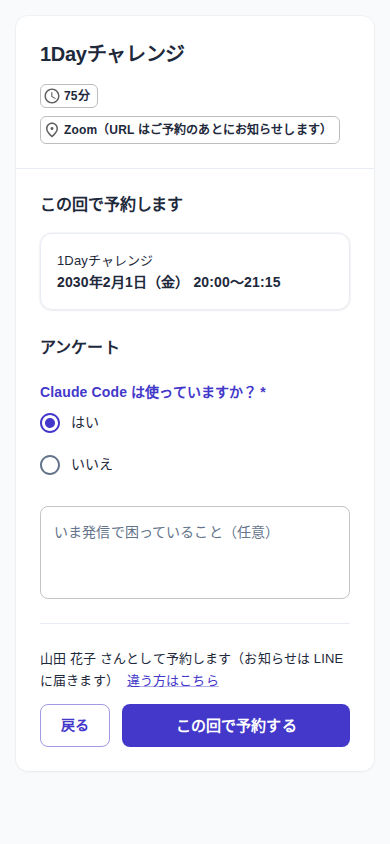
スマホで見たすぐ予約の確認画面(試験用の画面)。
予約のお知らせとリマインド
予約の完了・日時の変更・キャンセルのお知らせは自動で届きます。前日や開始の直前のリマインド、終わった後のフォロー(「参加した人だけ」など)も、LINE・メール・両方から選んで送れます。担当者には Chatwork で知らせることもできます。
予約した人にタグを付ける
予約枠ごとに「予約した人に付けるタグ」を決められます。キャンセルされるとタグは外れます。タグをきっかけに、予約した人向けのシナリオを動かせます。
予約のあとの提案(Stripe)
予約が終わった画面に、「カレンダーに入れる」ボタンと、予約枠ごとの提案(例: 録画を追加で購入)を出せます。Stripe で支払われると、その人の記録に「売れた」が残り、シナリオのきっかけにもなります。
2. LINE とメールのステップ配信
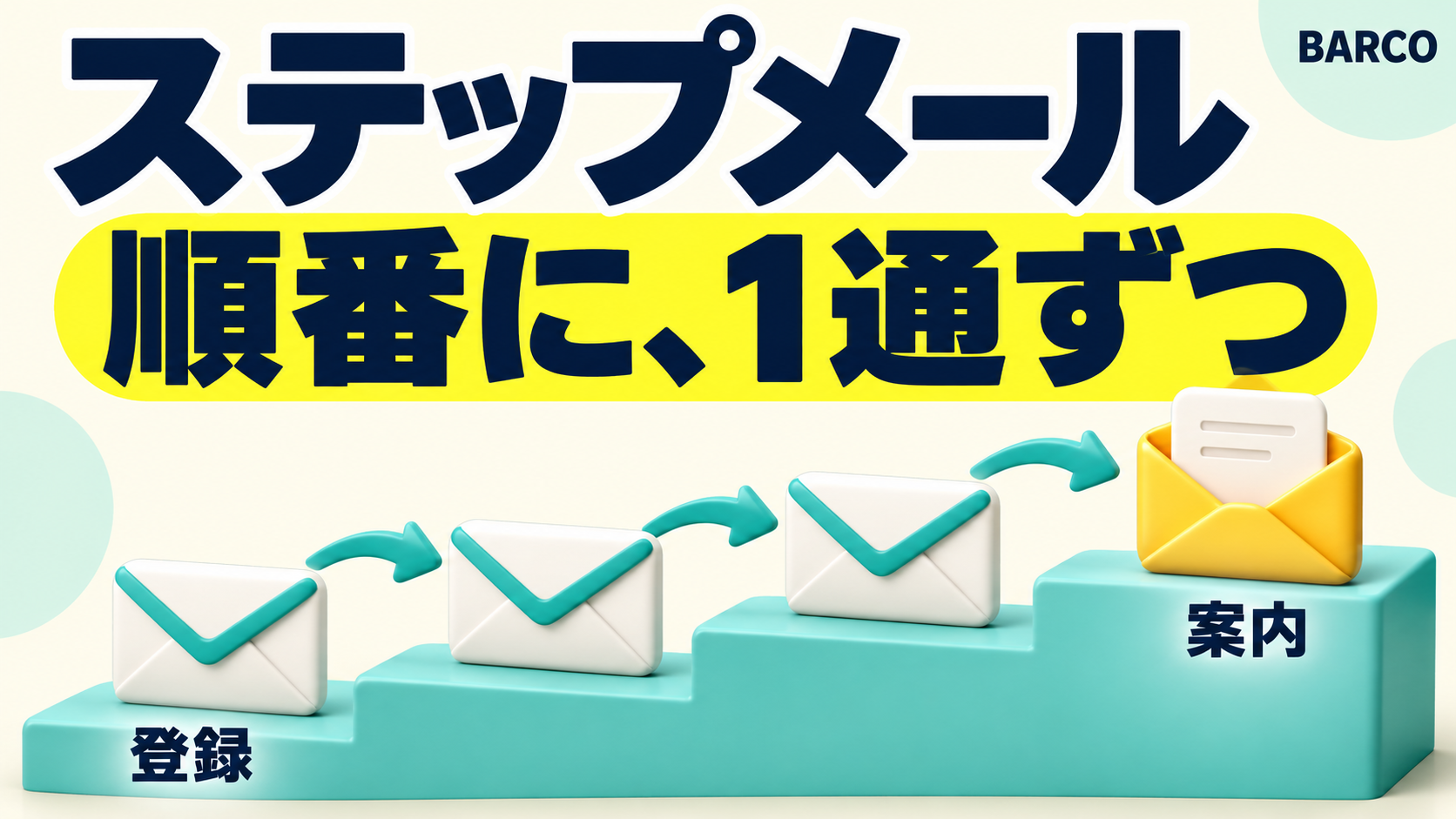
ハーネスのいちばんの持ち味です。LINE とメールを、1 本の流れの中で混ぜて送れます。
シナリオ(LINE とメールを混ぜたステップ配信)
「友だち追加のすぐ後に LINE」「翌日 20 時に LINE とメール」のように、きっかけ(友だち追加・タグ・フォームの回答など)から順番に送ります。LINE で届かない人(LINE が無い・ブロックした人)には、メールで届きます。送らない時間帯や、「このタグの人には送らない」といった条件も付けられます。
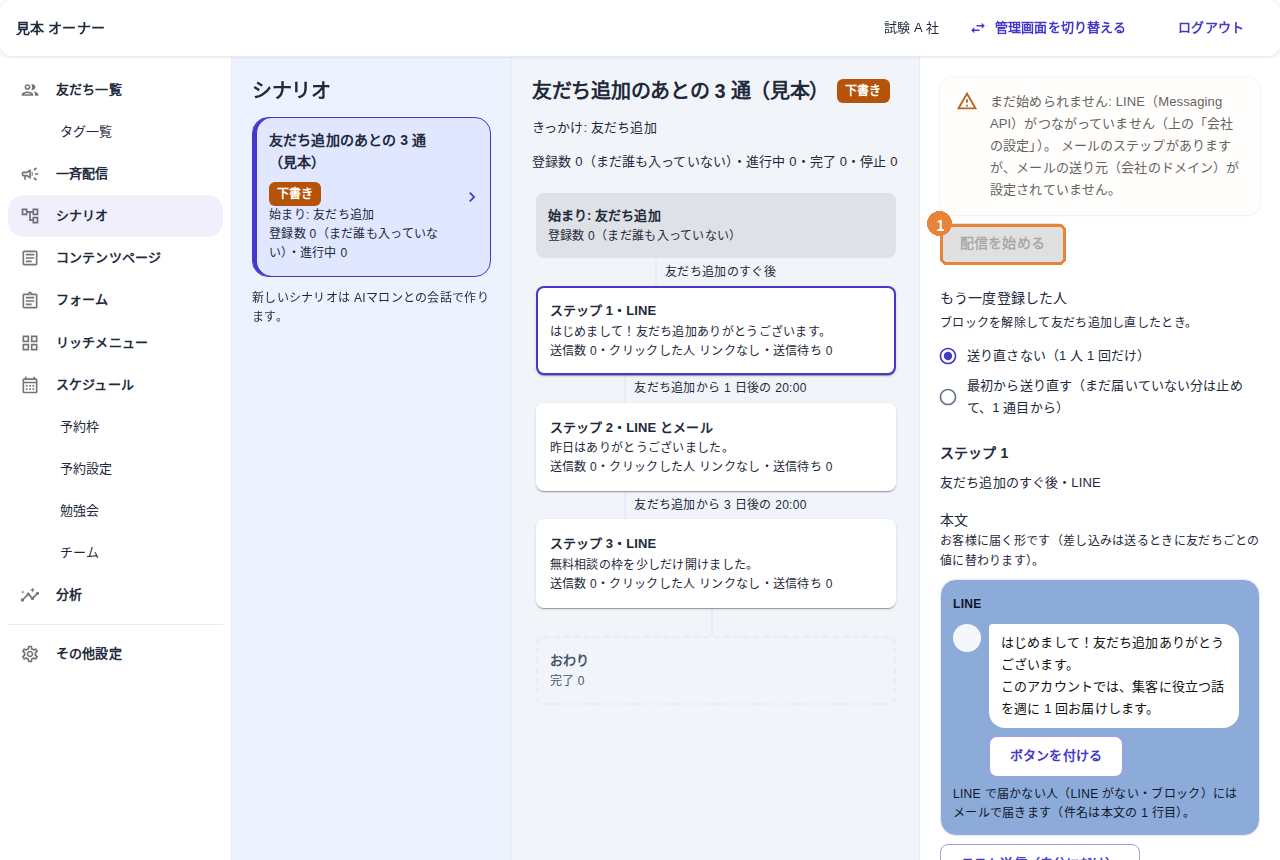
「シナリオ」の画面。AIマロンが作った下書きが並び、中身を確かめて ① 「配信を始める」を押すと動き出します(見本は LINE をつないでいないので、押せない色になっています)。
LINE 配信の道具はメールが弱く、メール配信の道具は LINE が弱いことが多いです。ハーネスは両方を 1 本の流れで扱えます。
登録直後の 1 通目をすぐに
友だち追加やフォームの登録の瞬間に、1 通目がすぐ届きます。「登録したのに何も来ない」時間を作りません。
テスト送信
ステップの 1 通を、自分の LINE とメールにだけ今すぐ送れます。読者には届きません。見え方の確認に使います。
ボタン付きの配信
LINE のメッセージにボタン(4 個まで)を付けられます。押した人にタグを付けたり、別のシナリオへ移したりできます。ボタンの言葉を「本人の発言として送る」こともでき、そのままトークで個別にやり取りできます。
もう一度登録した人の扱い
ブロックを解除して友だち追加し直した人に、最初から送り直すか、送り直さないかをシナリオごとに選べます。
動いている配信を途中で直す
動いているシナリオの文面を、止めずに直せます。直すたびに「版」が上がり、版ごとの結果が残ります。AIマロンが直す案を作り、反映はオーナーが押します(オーナーが任せれば、オーナー本人の AIマロンが反映まで行うこともできます)。
2 つの文面を比べる(A/B)
1 つのステップに文面をもう 1 つ用意して、届ける相手を半分ずつに分けて比べます。件名と届く文が比べられ、結果は並べて見られます。どちらを残すかは人が決めます。
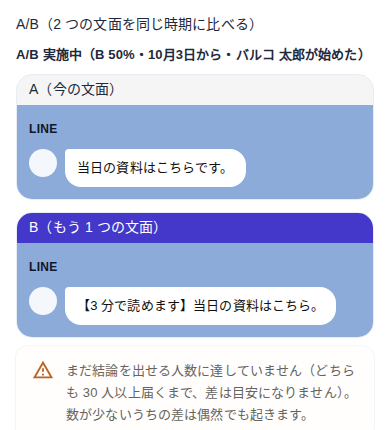
A(今の文面)と B(もう 1 つの文面)が並んだ画面(試験用の画面)。
記事つきのステップ(読み物のページ)
LINE やメールには短い案内だけを送り、長い記事はページで読んでもらう形にできます。誰が記事を開いたか、最後まで読んだかが分かり、「まだ読んでいない人にだけ次を送る」といった条件にも使えます。
本人専用のリンク
配信に入れた URL は、送るときに一人ひとり専用のリンクに置き換わります。誰がどのリンクを押したかが分かります。
3. 一斉配信・タグ・絞り込み
一斉配信
タグや条件で相手を絞って、1 回だけ送ります。送る日時を予約することもできます。AIマロンが下書きを作り、相手の人数を確かめてから、オーナーが「一斉配信を始める」を押します。
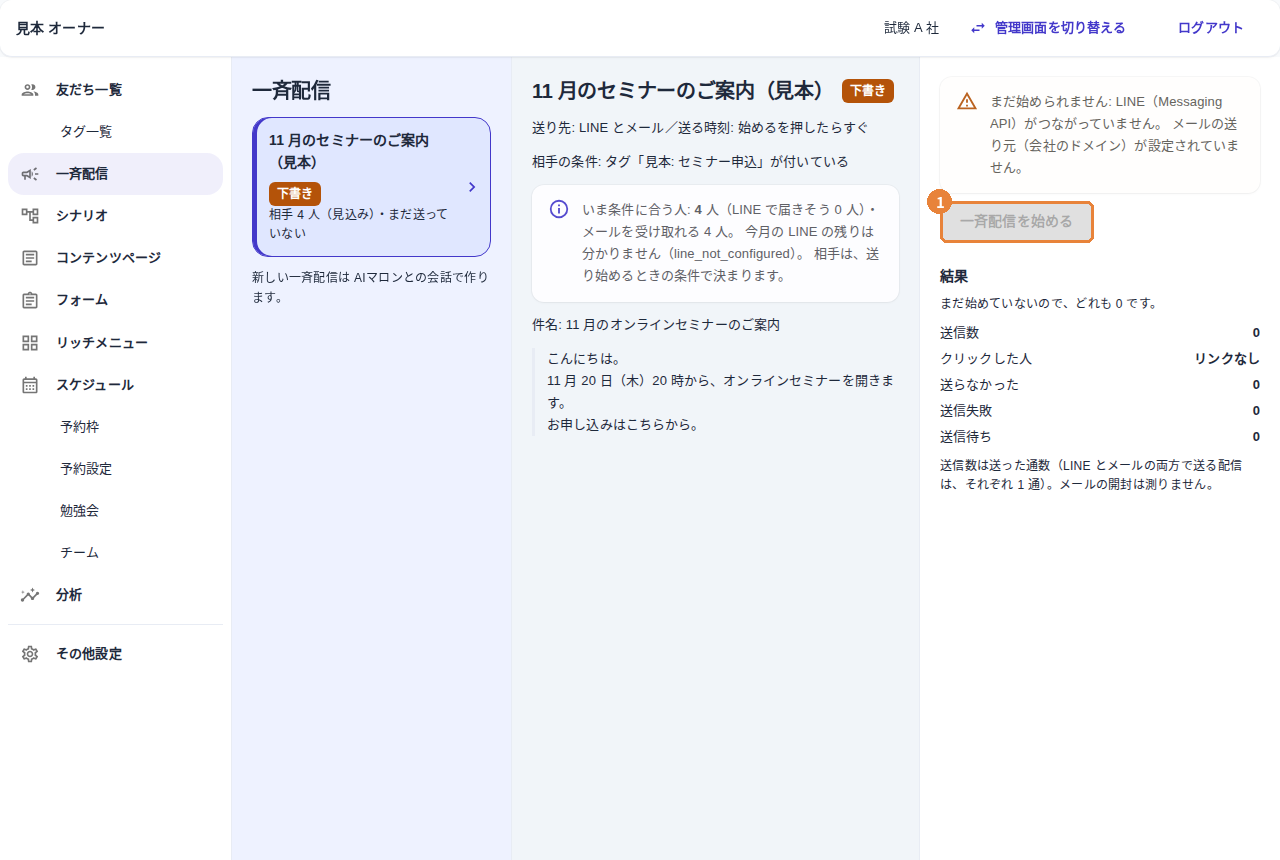
「一斉配信」の画面。相手の条件・いま当てはまる人数・本文を確かめて、① を押すと送り始めます(見本の画面です)。
タグとフォルダ
読者にタグを付けて分けます。タグはフォルダにまとめられます。タグは、シナリオのきっかけや一斉配信の相手の条件に使います。
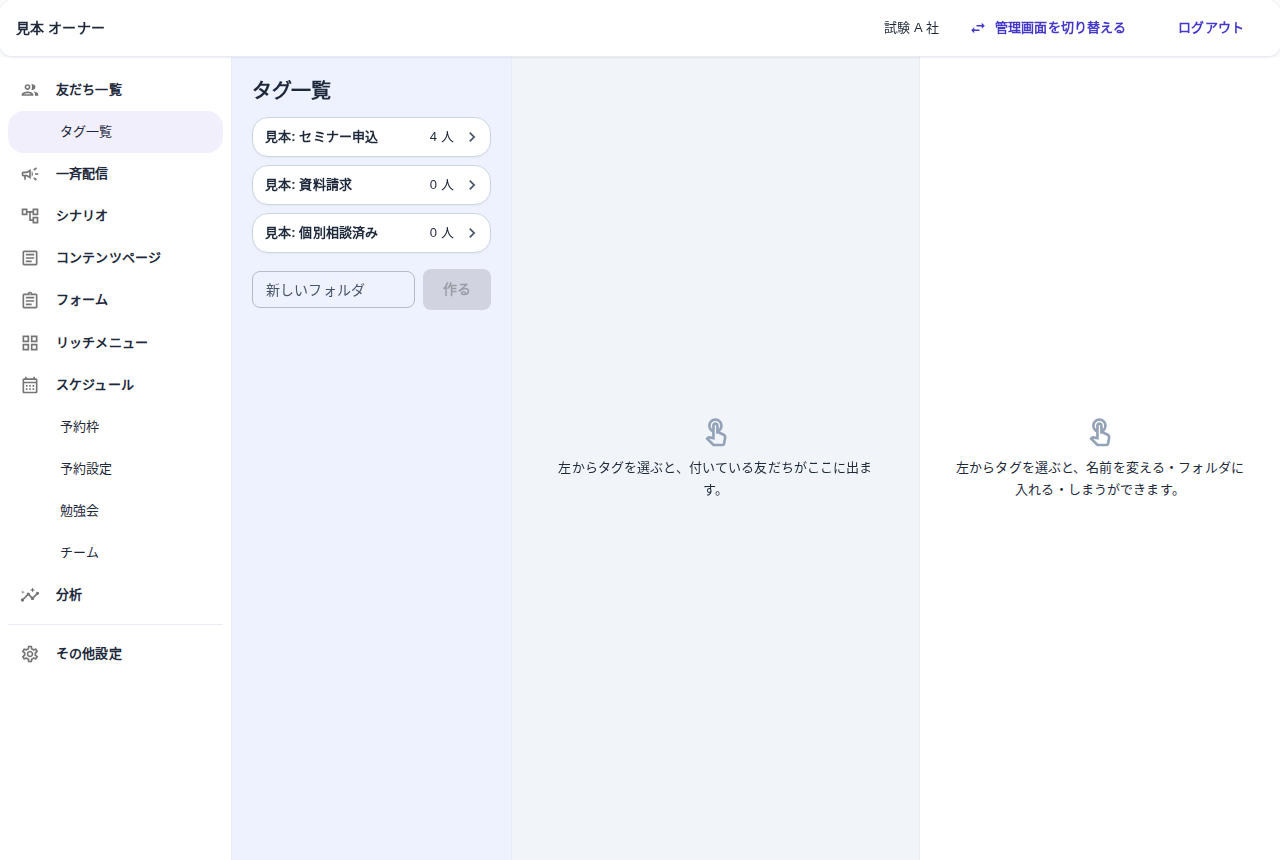
「タグ一覧」。タグごとに付いている人数が出ます(見本の画面です)。
友だち一覧と絞り込み
LINE の友だちとメールの読者を 1 人 1 行で見られます。タグ・シナリオ・LINE の状態(友だち・ブロック)・メールの状態で絞り込めます。1 人を選ぶと、いつ登録したか・付いているタグ・何が届いたかが見られます。LINE の友だちは、LINE の表示名とアイコンで出ます。
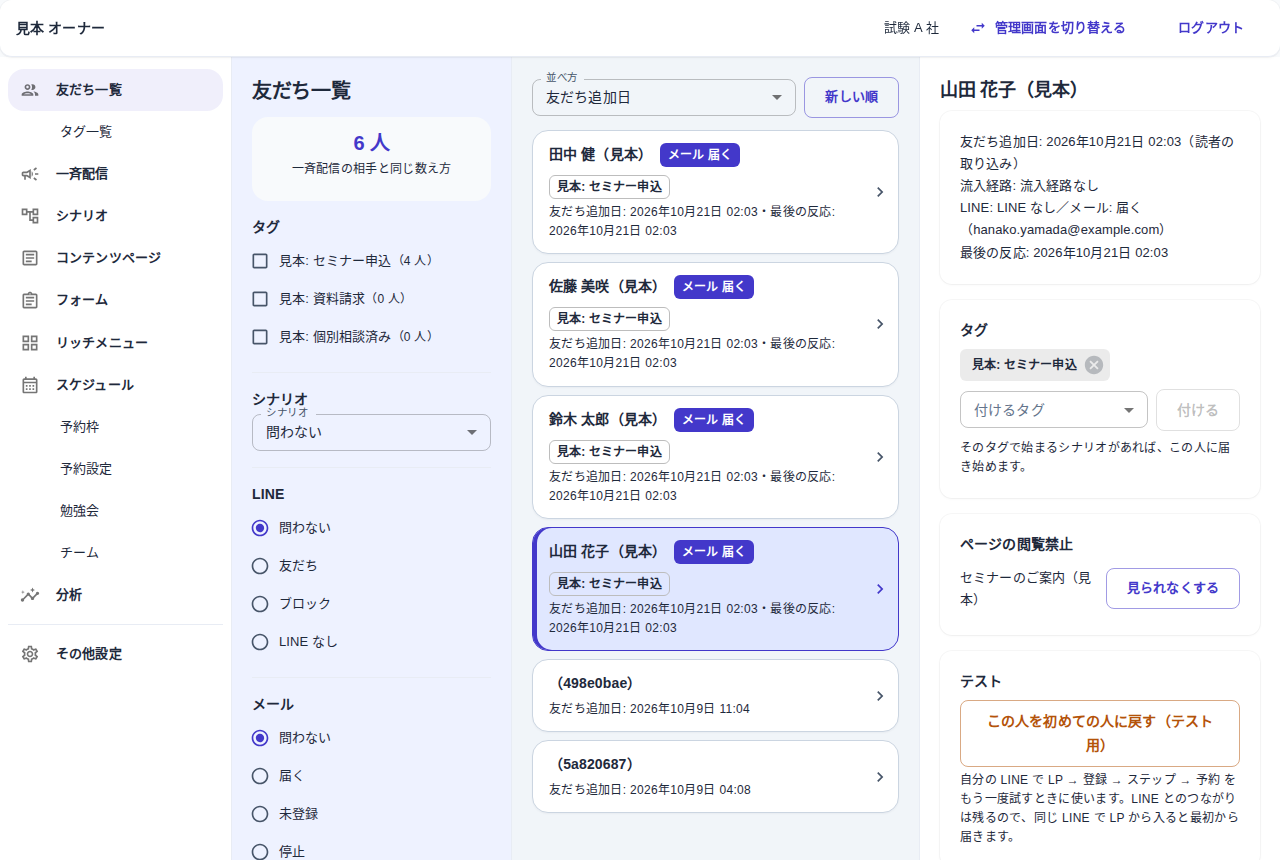
「友だち一覧」で 1 人を選んだところ(名前とメールは見本です)。
シナリオ移動(きっかけ → すること)
「フォームに答えた」「ボタンを押した」「予約を取り消した」「欠席した」「支払った」などのきっかけで、別のシナリオへ移す・タグを付ける・1 通送る・リッチメニューを替える、といった動きを決められます。
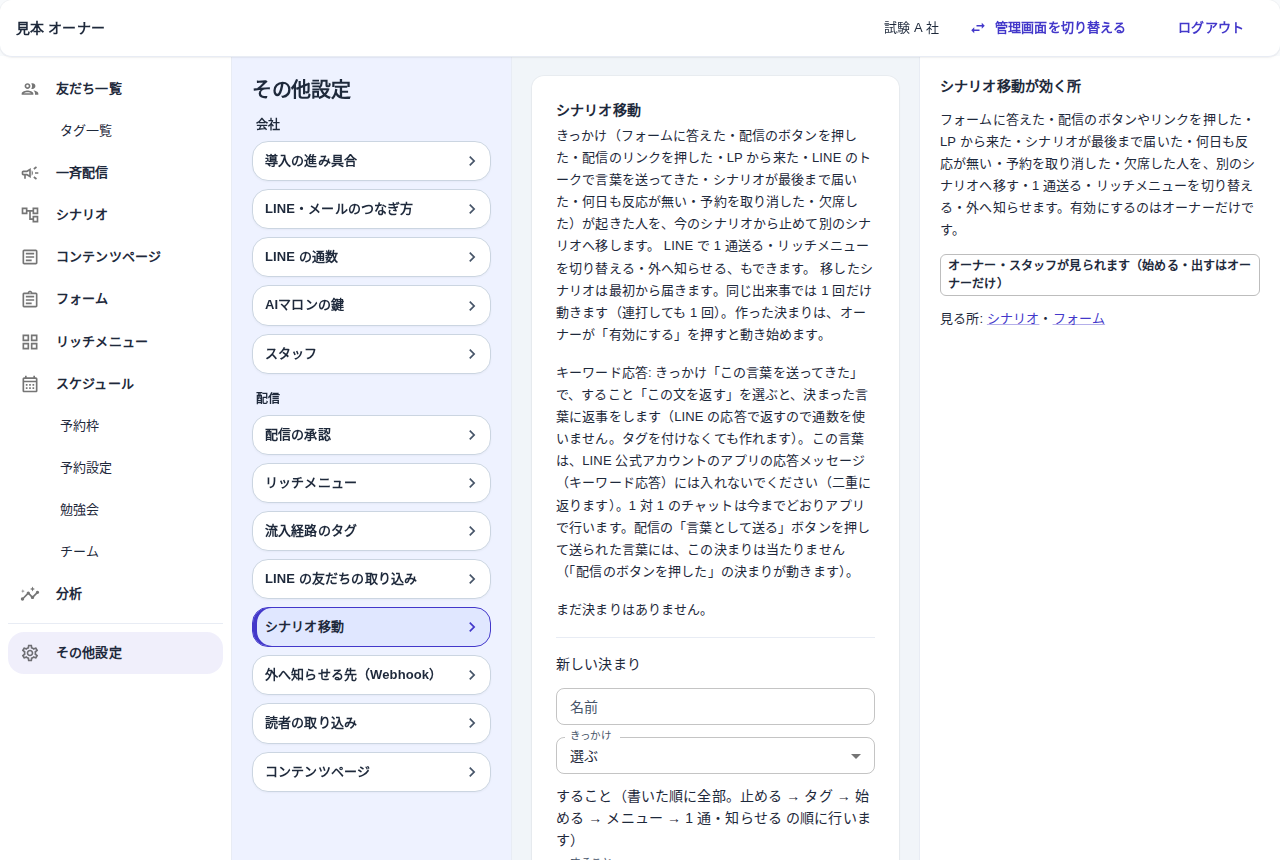
「その他設定」→「シナリオ移動」。決まりを作って「有効にする」を押すと動き出します。
試しに「初めての人」に戻す
自分の LINE で登録から予約までを何度も試したいときに、自分を「初めての人」に戻せます(オーナーだけ)。
4. ページ・フォーム・アンケート
コンテンツページ
案内や記事のページを持てます。「友だちだけが見られるページ」「誰でも見られるページ」「別のサイトへ送るページ(開いた人にタグを付ける)」の 3 種類です。ページの中身は AIマロンが作って差し替えます。期限を決めて、過ぎたら中身を替えることもできます。
公開したページの見え方(見本です)。
LP(自社のドメインで公開・どこまで読まれたかを計測)
LP を自社のドメイン(例: lp.example.com)で出せます。どの区切りまで読まれたか、どのボタンが押されたかが分かります。コピーボタン・タブ・YouTube の埋め込みなどの部品も使えます。
LP の中でメール登録
LP の本文の中にメール欄を置いたり、ボタンを押すとポップアップで登録欄を出したりできます。登録した瞬間に、タグ付けとシナリオの 1 通目が動きます。
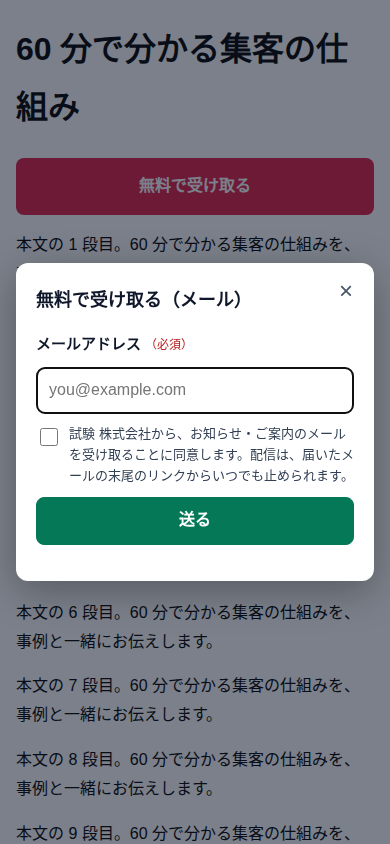
LP の上に出るメール登録のポップアップ(試験用の画面)。
フォーム・アンケート
選択式・記入式の質問を作れます。答えによってタグを付け、シナリオを分けられます。結果は質問ごとに集計されます。
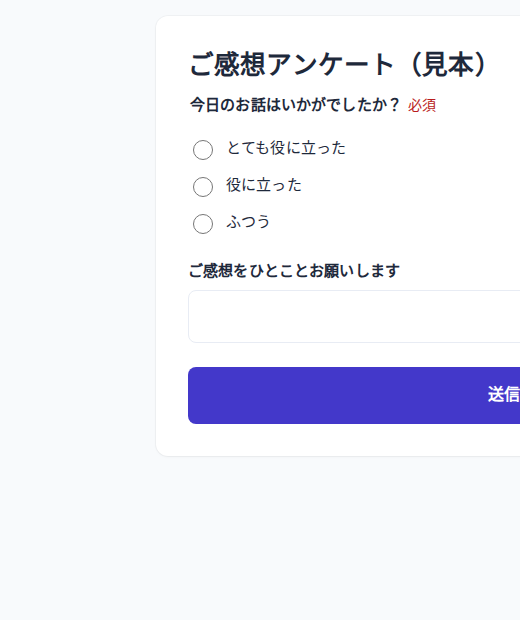
お客様が答える画面(見本です)。
申込フォームから支払いへ(UnivaPay)
申込フォームで規約への同意を取り、そのまま UnivaPay の支払い画面へ進められます。支払われると、タグとお礼のメッセージを自動で出せます。
5. LINE の運用(リッチメニュー・自動応答・流入の計測)
リッチメニュー(状況で自動で切り替え)
トーク画面の下に出るメニューを作れます。「予約した人には予約の確認メニュー」のように、タグやシナリオの状況で 1 人ずつ自動で切り替えられます。メニューの下書きは AIマロンが作り、出す・既定にするのはオーナーです。
キーワード応答
「この言葉が送られてきたら」この文を返す・タグを付ける・シナリオを始める、と決められます。返事は応答で送るので、LINE の通数を使いません。
1対1 のチャットは、LINE 公式アカウントのアプリでそのまま行えます(ハーネスと一緒に使えます)。
流入経路のタグと、登録の URL・QR
LP や広告ごとに「札」の付いた登録 URL と QR を出せます。どこから友だちになったかが分かり、初めて来た人に決めたタグを付けて、その経路向けのシナリオを始められます。「LINE で開く URL と QR」(LIFF という LINE の仕組みを 1 度設定して使います)なら、スマホのカメラで読んでも、もう友だちの人が開いても経路が記録されます。
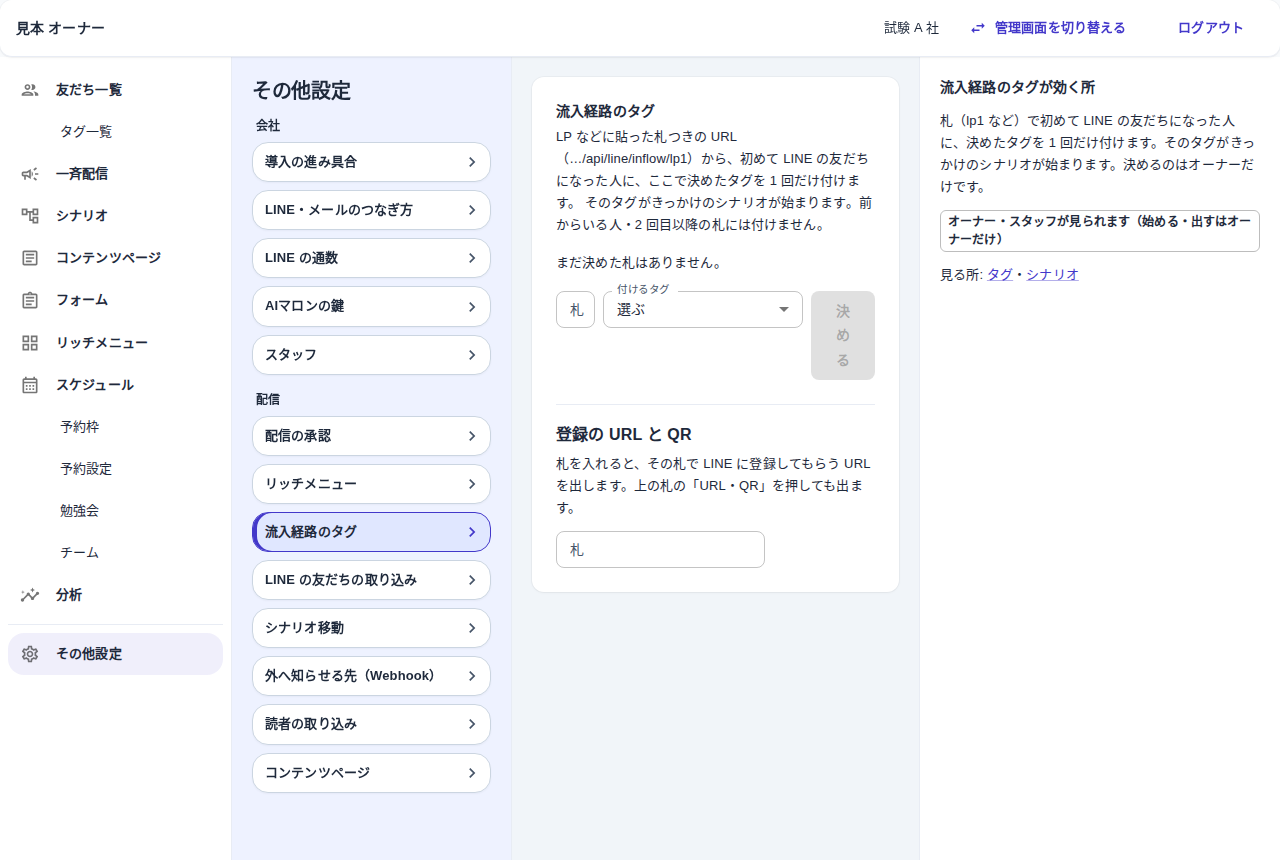
「その他設定」→「流入経路のタグ」。札ごとにタグを決め、「URL・QR」で登録の URL と QR を出します。
LINE をいくつも持っている会社
LINE 公式アカウントごとに管理画面が分かれ、1 回ログインすれば右上の「管理画面を切り替える」で行き来できます。
LINE の通数の見張り
LINE の月の通数が足りなくなりそうなときは、LINE を止めてメールだけで届け、オーナーに知らせます。「予約のお知らせのために残しておく通数」も決められます。
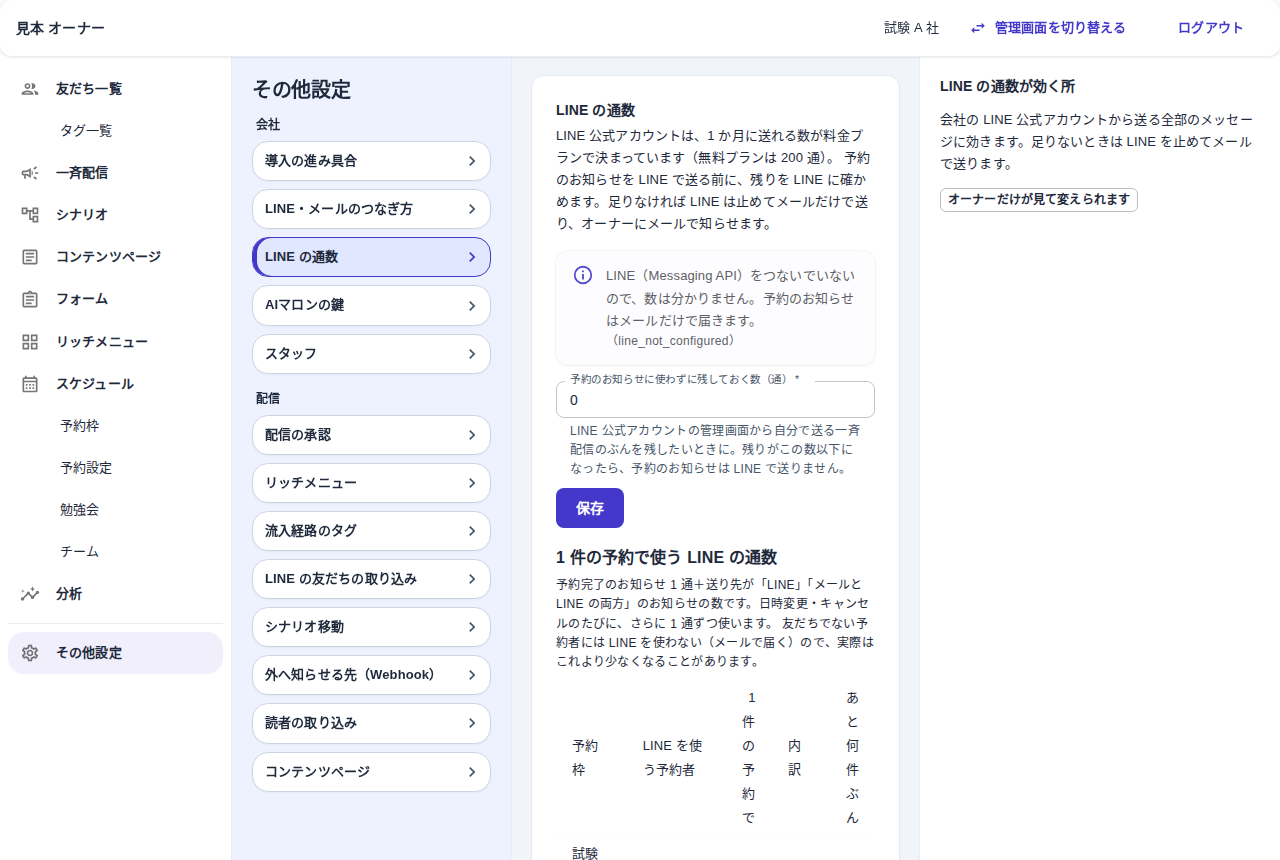
「その他設定」→「LINE の通数」。
6. 計測タグ・広告
計測タグ(ID を入れるだけ)
Meta(Facebook・Instagram)・Google アナリティクス 4・Google 広告・LINE Tag・Yahoo!広告(検索・ディスプレイ)・TikTok の計測を、ID を入れるだけで入れられます。どの操作(LINE の友だち追加のボタン・LP のメール登録)をコンバージョンにするかも選べます。会社全体にも、LP 1 枚だけにも入れられます。
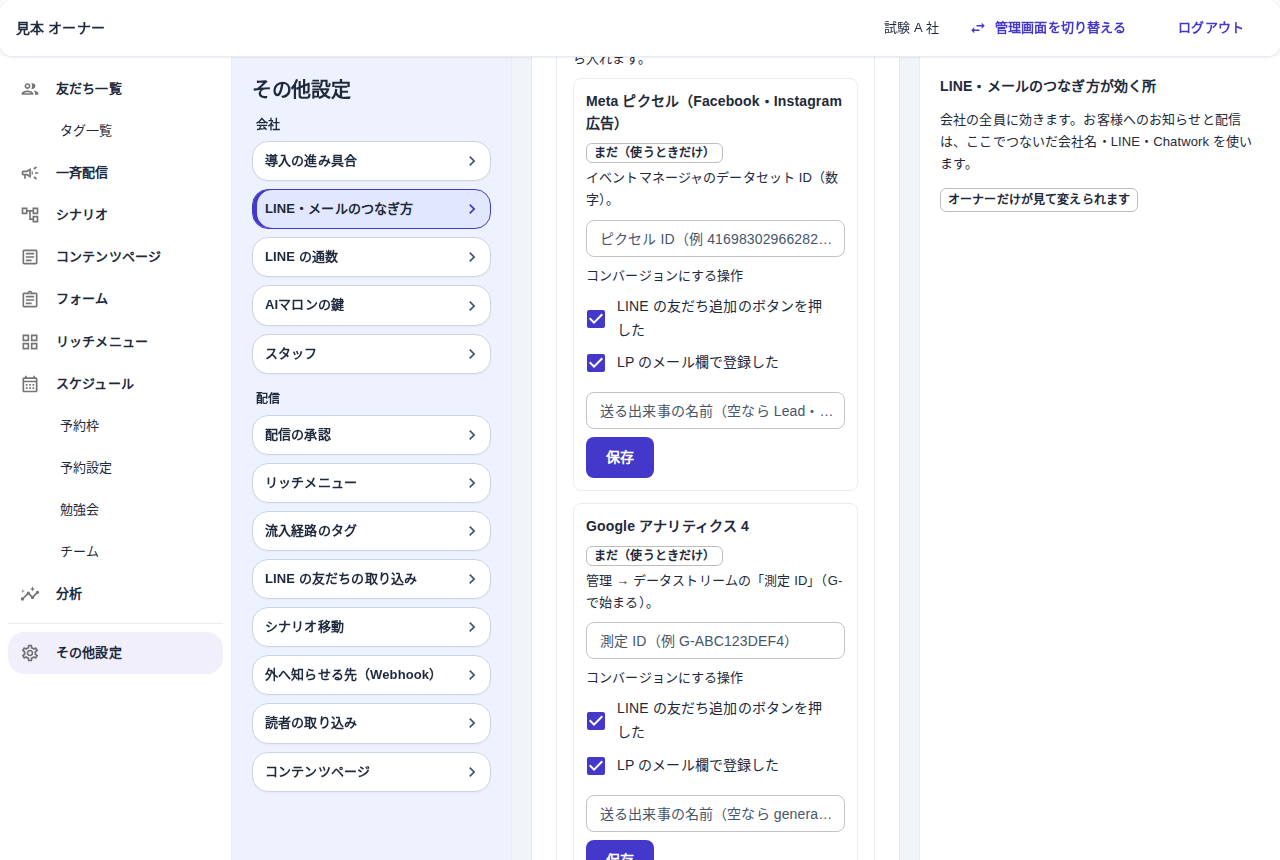
「その他設定」→「LINE・メールのつなぎ方」の「計測タグ」。媒体ごとに ID とコンバージョンにする操作を選んで「保存」。
Meta のコンバージョン API (トークンが要ります)
実際に登録した人・予約した人を、サーバーから Meta に送ります。広告の最適化を「登録」「予約」に向けられます。使うには、Meta で発行したトークンを設定画面に入れます。
広告レポート用の書き出し
「読むだけの鍵」を作ると、広告レポートの道具から、登録・予約・参加の数を広告ごとに読み出せます。読者の名前などは読めません。
7. 読者の取り込み(前のツールからの乗り換え)
メールの読者を CSV で取り込む
前のツールから書き出したメールの読者の CSV を取り込めます。配信を止めていた人は「送らない側」に入るので、乗り換えで止めた人に送ってしまうことはありません。AIマロンに CSV を渡せば、列の合わせ方や下見まで AI が準備し、オーナーが数を確かめて「確認して始める」を押すと入ります。
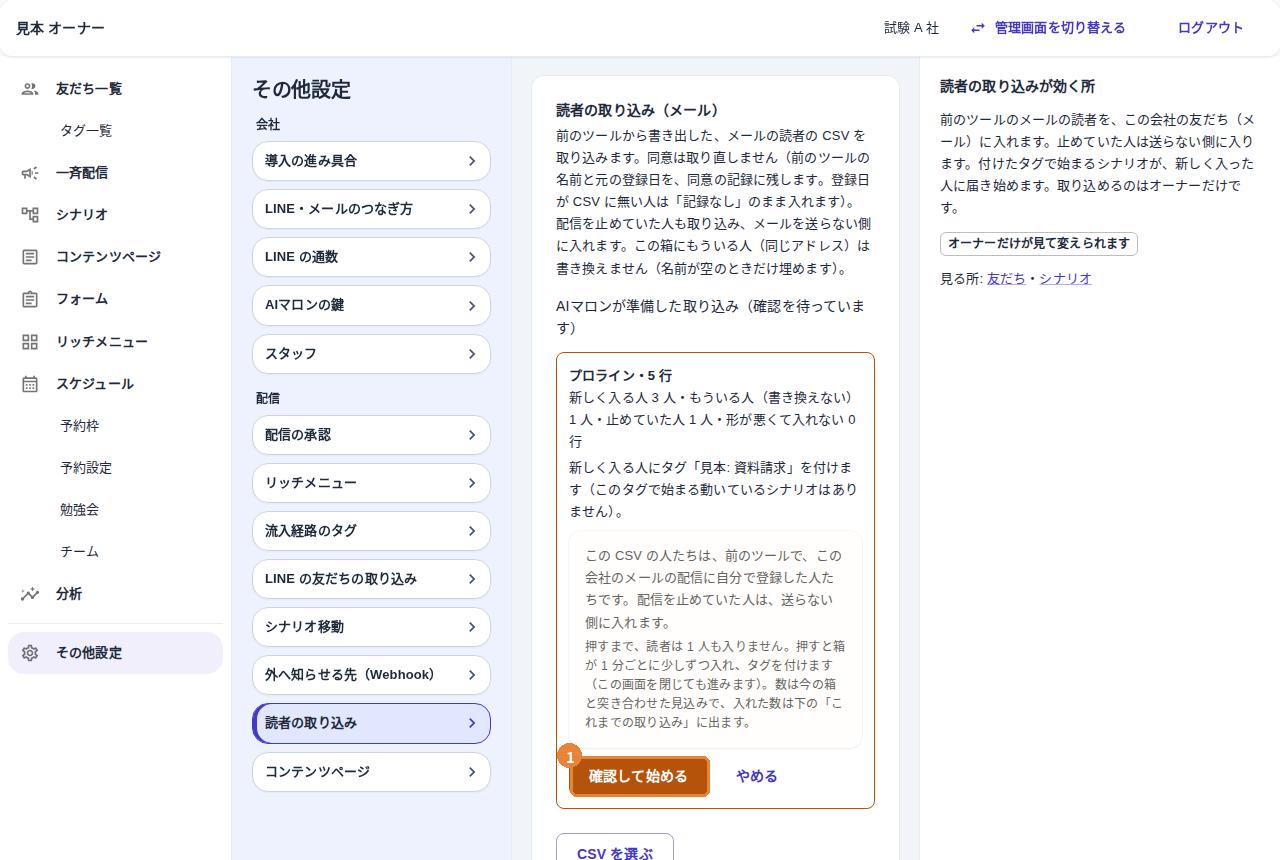
「その他設定」→「読者の取り込み」。新しく入る人・もういる人・止めていた人の数を確かめて ① を押します(見本のデータです)。
LINE の前からの友だちを引き継ぐ
認証済みの公式アカウントなら、LINE から友だちの一覧を受け取れます。そうでなければ、ボタン付きの 1 通を全員に送り、押した人から引き継ぎます。
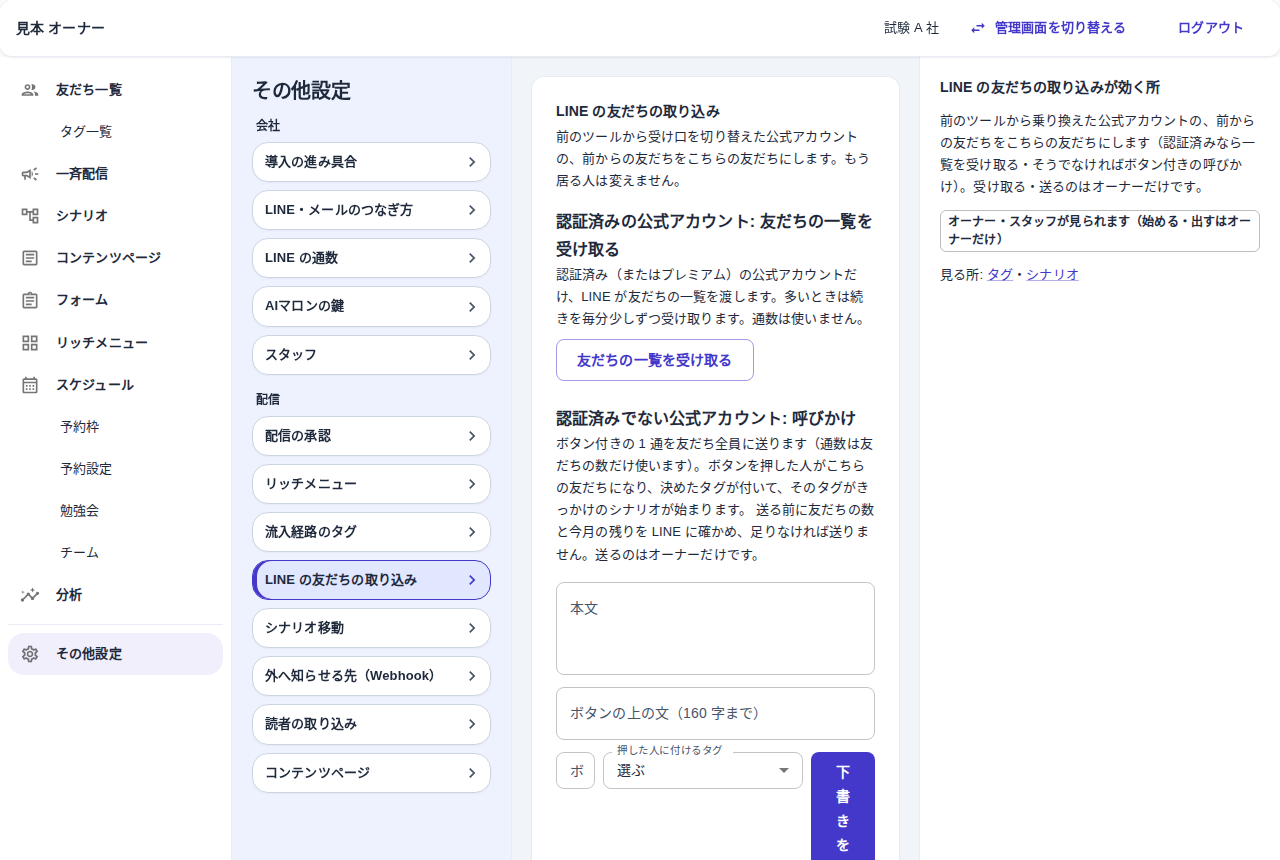
「その他設定」→「LINE の友だちの取り込み」。
8. AIマロンと進める導入・結果を見る
導入の進み具合
LINE・メール・シナリオなどの準備が済んでいるかを、項目ごとに「済み」「まだ」で出します。項目ごとに、次に何をどこで押すか、AIマロンに頼めるかが書いてあり、「その欄を開く」で入れる場所に飛べます。
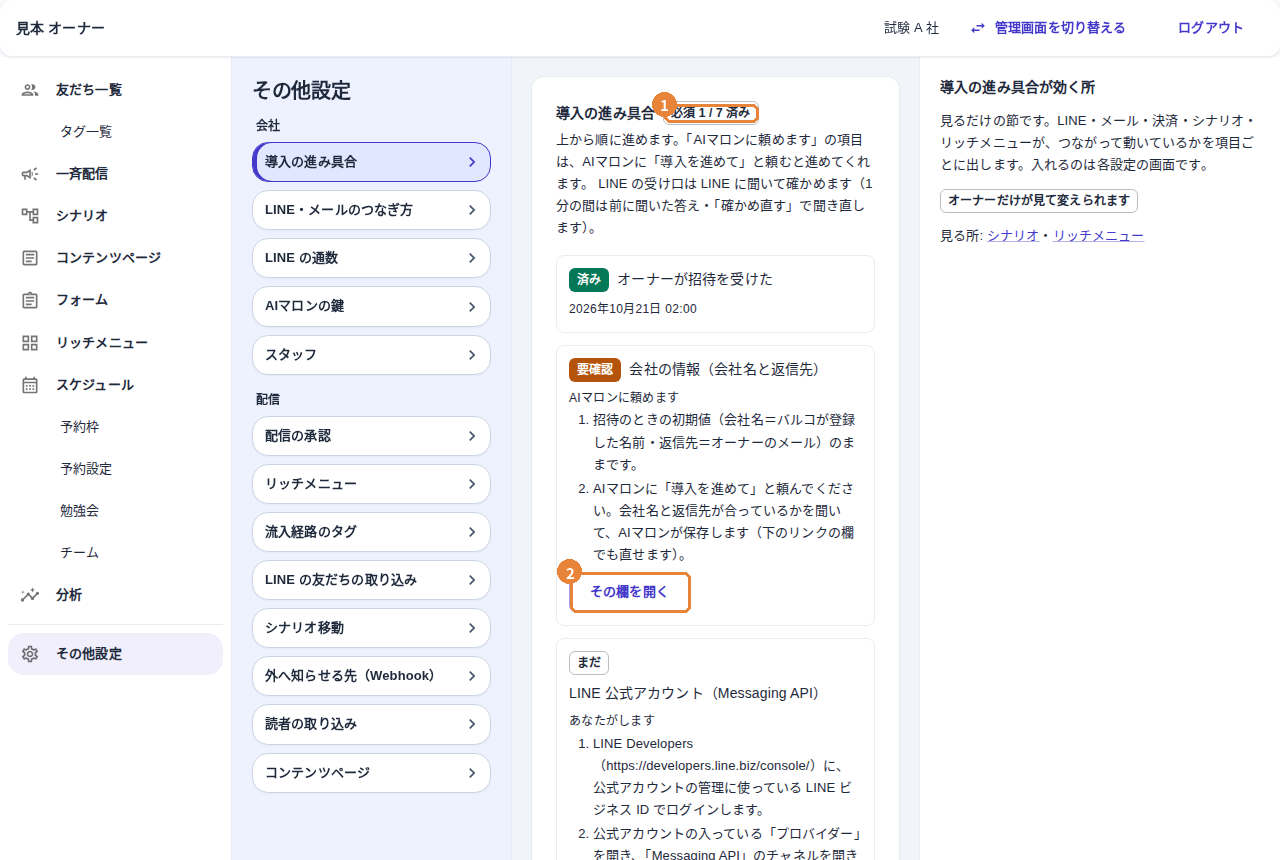
「その他設定」→「導入の進み具合」。① 必須の何個が済んだか、② その項目を入れる欄へ飛ぶボタン。
AIマロンとつなぐ
AIマロンに「ハーネスをつないで」と頼むと、つなぐためのリンクが出ます。開いて「つなぐ」を押すだけで、AIマロンがあなたの会社の配信・リッチメニュー・ページの下書きを作り、導入の設定のうち秘密でないもの(会社名・返信先など)の保存や、読者の取り込みの準備まで手伝えるようになります。配信を始める・一斉配信を送る・取り込みを始める・LINE などの鍵を扱うのは、あなたです。パスワードや鍵を書き写す作業はありません。
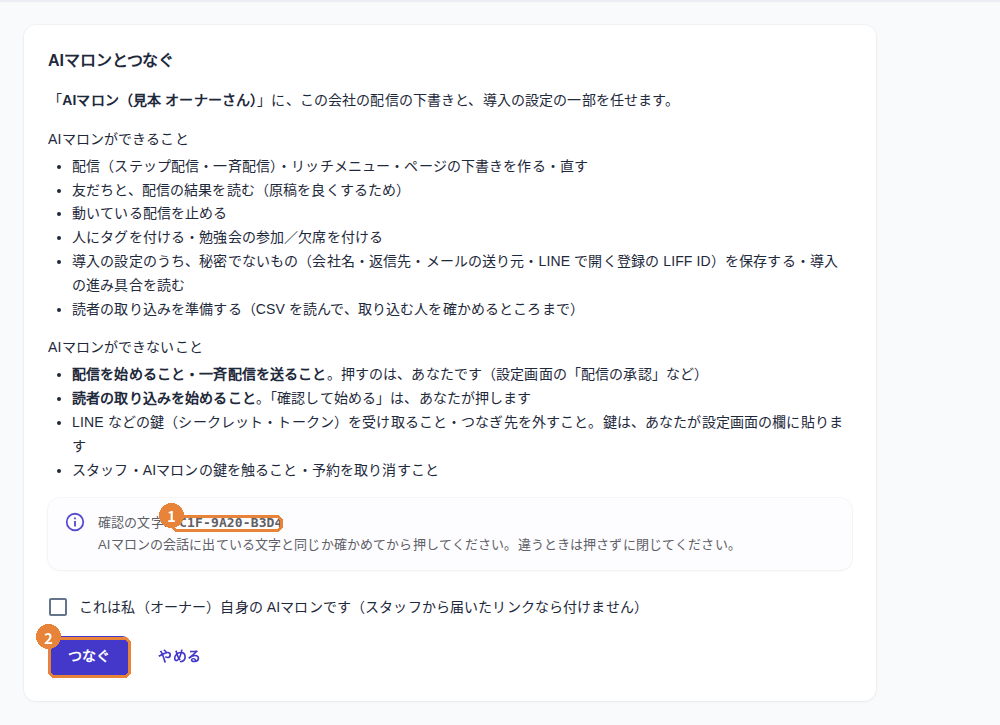
「AIマロンとつなぐ」画面。AIマロンができること・できないことが、そのまま書いてあります。① 確認の文字を AIマロンの会話と見比べて、② 「つなぐ」を押します。
AIマロンに頼めること
シナリオ・一斉配信・リッチメニュー・ページ・フォームの下書き、タグ付け、会社名や送り元の設定、読者の取り込みの準備、結果の読み取り、動いている配信を止めること。配信を始めることと、取り込みを始めることだけは、オーナーが押します。
分析と、AIマロンへの結果の戻り
「分析」の画面で、ページを見た → 友だちになった → 配信が届いた → リンクを押した → 予約した → 売れた、までを段ごとの人数で見られます。同じ数字は AIマロンにも返るので、「今の流れはどうなってる?」と聞けば、図と数字で答えます。どの原稿が何人に届き、何人が予約したかも、原稿ごとに分かります。
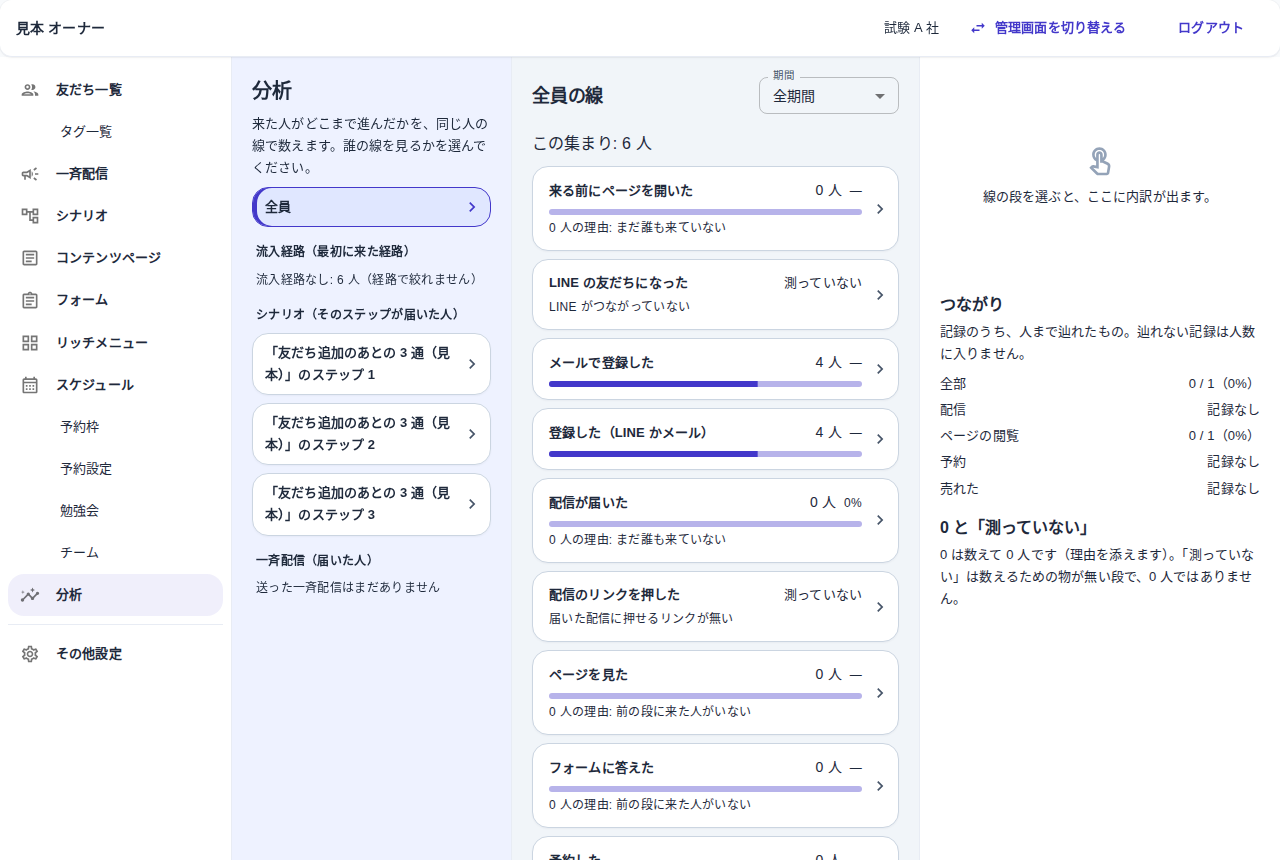
「分析」。段を選ぶと、右に内訳が出ます(見本の数字です)。
9. 決済と停止・スタッフ
支払いの知らせを受け取る(UnivaPay・Stripe)
UnivaPay・Stripe で支払われたことをハーネスが受け取り、その人にタグを付けたり、お礼のメッセージを送ったり、シナリオを始めたりできます。
ハーネスの月額のお支払いが止まったとき
失敗したとき・止めたとき・戻したときは、その都度メールでお知らせします。引き落としに失敗しても、3 日間はいつもどおり動きます(その間に支払い方法を直していただけます)。それでも払われなかったときは、配信と予約の受付だけを止めます。ログインと結果を見ることはでき、データは消えません。支払われると自動で元に戻ります。
スタッフを招待する
「その他設定」→「スタッフ」から招待 URL を作れます。スタッフは自分の予約枠と予約を扱い、配信の下書き・友だち・結果を見られます。配信を始めるのはオーナーだけです。ログインは Google か、メールに届くリンクで行います。
まとめ
- 予約・LINE・メール・ページ・フォームが 1 つの仕組みにまとまっています
- LINE とメールを 1 本の流れで混ぜて送れます。LINE で届かない人にはメールで届きます
- 下書きも設定も AIマロンに日本語で頼めます。始めるボタンだけはオーナーが押します
- 届いた・開いた・押した・予約した・売れた、が全部 AIマロンに返るので、次の原稿に活かせます
- 前のツールの読者も、止めていた人を守ったまま引き継げます
料金
ここまでの機能は、AIマロンの月額 33,000円(税込)に含まれます。
お申し込み・ご相談は、お問い合わせフォーム(https://barco-re.com/contact)からどうぞ。
始め方は、使い方マニュアルにまとめています。
画面の写真は、試験用の環境と見本のデータで撮ったものです。実際の画面と細かいところが違うことがあります。