2026年8月9日
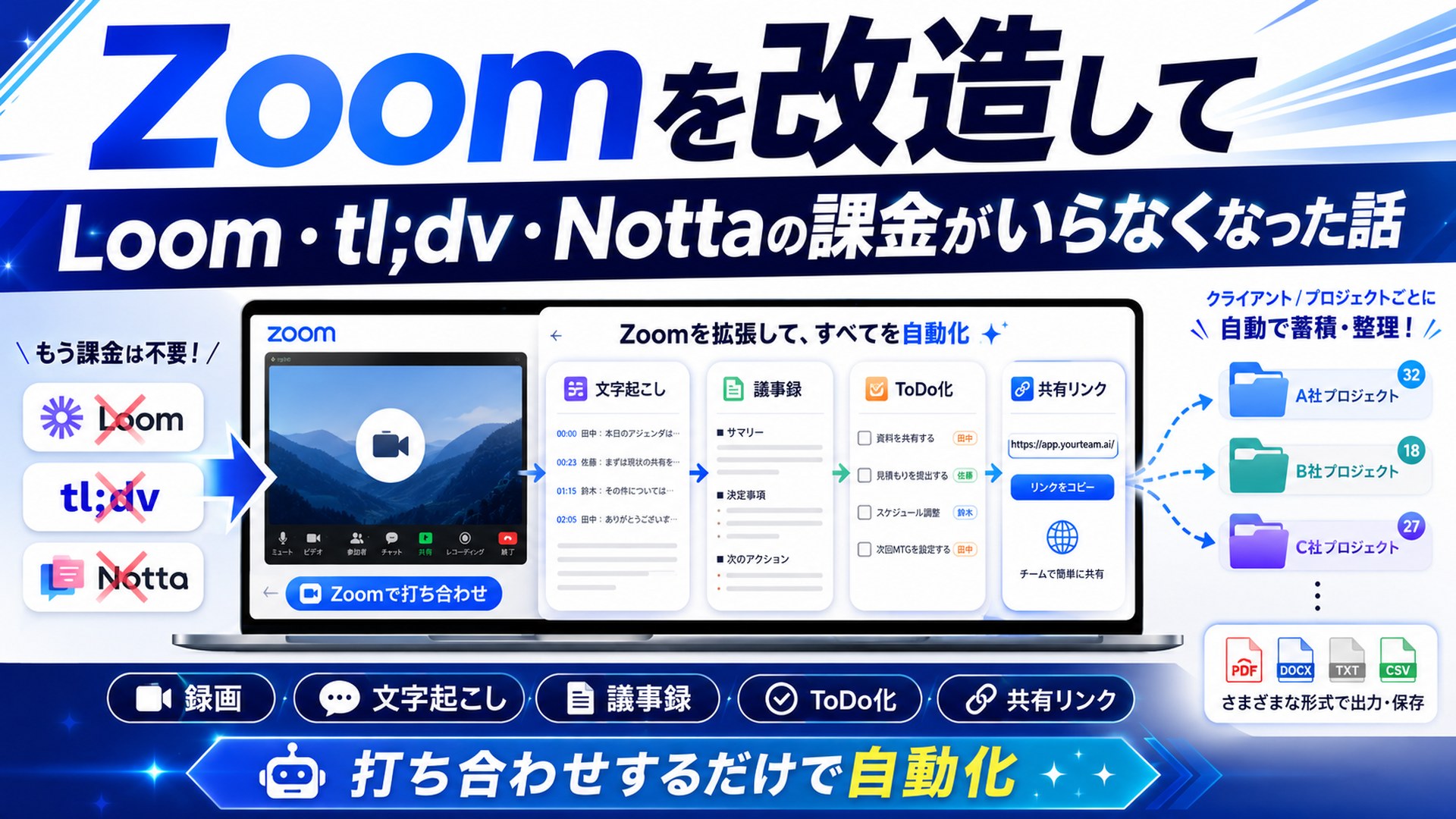
Zoomを改造してLoom・tl;dv・Nottaの課金がいらなくなった話
Claude Code を使って Zoom を改造して、Zoom で打ち合わせするだけで、
- 画面録画
- Zoom の文字起こし自動保存
- 文字起こし
- 議事録作成
- タスクリマインド
- 共有リンク発行
ができて、さらに案件ごとのフォルダに議事録が入っていく仕組みを作りました。
この話を書いたら、思ったより反応がありました。そして、こう言われました。
「ちょっとやり方まで言語化して、記事にしてくれないと……」
はい、書きます。全部書きます。そして、最後に配ります。
※ Claude Code を使う前提の内容です(Claude の有料プラン・月20ドル〜が必要です)
※ ブラウザ版ではなく、パソコンのアプリ版かターミナル版でお使いください
このツールで、こうなります
まず最初に、これを作ると「何ができるようになるか」を書きます。
- 案件ごとに Zoom リンクを1本作れば、以降ずっと同じ URL で使い回せる
- その Zoom リンクで打ち合わせをすれば、文字起こしが勝手にできてる
- 「議事録にして」と言うと、『決定事項』『ToDo(担当と期限)』『そのまま先方に送れるサマリ』まで整って出てくる
- その『文字起こし』と『議事録』が案件フォルダに溜まっていくので、クライアント情報やノウハウとして次の制作物の材料になる
→「先週決めたことを踏まえて LP の構成作って」みたいなことができる
- 録画を共有 URL で渡せる。パスコード無しにもできる
- 容量がない人は Vimeo にデータを移動できる。ダウンロード無しで Zoom から直接 Vimeo に引っ張ってくれるから自分の回線を使わない
- 議事録を作ったら「録画を消す?」と聞いてくれる
全部、日本語で話しかけるだけです。コマンドは覚えなくていいです。
この記事で話すこと
その作り方を、設定画面のどこを押すかまで全部書きます。
読むのに15分。作るのに20分。
それすら面倒な人のために、一式を配ります。そちらはカギを貼るだけで、20分の作業がまるごと要りません。
目次
- なんでこれを作ったのか
- 作ったらこうなった
- 本当の本命は、議事録が溜まる先です
- 作り方の詳細
3 が一番読んでほしいところです。作り方だけ知りたい人は 4 から読んでもらって OK です。
1. なんでこれを作ったのか
クライアントワークしてる人あるあるだと思うんですけど、MTG って嫌じゃないですか?w
MTG = 制作物が増える瞬間だと思うんですよね。
何かが決まるということは、それに向けて何かを作るということ。
で、シゴデキな人はこうします。
Zoom を切った直後、記憶が新鮮なうちに10分で議事録を書いて、その場で送る。なんなら MTG 中に議事録も終わってる。
で、制作物も MTG 終わってすぐ着手。または、スタッフに指示書作ってすぐ投げる。
これが一番仕事がサクサク進むし、いいアウトプットが出せるやり方だと思うんですよ。
でも、僕はわかっててもそれができないんですよね。
Zoom を切る。「ふーーー」ってなる。何もできない。
なんて自分は怠惰なんだ、と思いながらも、いったん英気を養わないと。と思って、コーヒーを淹れる。通知を見る。
あ、そういえばあれやらなきゃ。
そんなこんなで気づいたら次の Zoom が始まっている。ADHD 傾向のある人は特にあるあるだと思うんですよね。
で、時間がたって、その作業をやろうと思って固まります。
「……何話したっけ」
録画を開きます。再生バーを動かす。「この辺だったよな」って再生する。あれ、何でこの話になったっけ?
結局倍速で全部見ることになること数知れず……。
すぐにやればものの数十分で終わっていたことに、2、3時間かかってるんですよね。本当に最悪です。
もちろん、なんとか改善しようとしましたよ。習慣化する。タイマーをかける。テンプレを用意する。
全部やりました。全部続きませんでした。
僕ほどではないと思いますが、そんな経験をされたことのある方は多いと思います。
何とか意志の力に関係なく、ツールで済むようにしたかった。ということで、このツールを作りました。
2. 作ったらこうなった
打ち合わせが終わる。議事録ができてる。
決定事項と ToDo が整理されて、先方にそのまま送れるサマリまで付いてます。これだけでめっちゃ時短になりました。
ちなみに、文字起こしは Zoom の有料プランにもう含まれてます。このあと ON にする「音声文字起こしを作成」がそれです。追加料金ゼロ。
文字起こしのために tl;dv・Notta とかのツールの有料プランを契約してるなら、同じものに二重で払ってることになります。
3. 本当に価値があるのは、議事録が溜まる先の構築です
さっき、こう書きました。議事録がクライアントごとのフォルダに入る、と。
ここがめっちゃでかいです。
何をしたかというと、AIマロンという仕組みを作りました
マーケティングの制作を AI にやらせるシステムで、AIマロンという名前をつけてます。
設計の核はこれです。
クライアントの情報と、自分のノウハウを、別々の場所に持つ。
なんで分けるかというと、性質が違うからです。
- クライアントの情報=その案件だけのもの。他社に流用したら事故る
- 自分のノウハウ=全案件で使い回せるもの
これを同じ場所に混ぜると、A 社の話が B 社の提案に紛れ込みます。当たり前に聞こえますけど、崩れると全部が崩れます。
クライアント側のフォルダに入ってるもの
案件ごとにフォルダがあって、中に3種類。
① その会社の分析
誰に何を売ってるか。ターゲットが何を信じてるか。何を恐れてるか。どんな言葉に反応するか。
② 素材
過去のメルマガ、セミナーの文字起こし、インタビュー、YouTube の書き起こし。その人が実際に喋った言葉が溜まってます。
③ これまで作った制作物
過去の LP、ステップメール、投稿。反応が良かったものには印がついてます。
自分側に入ってるもの
制作の原則。コピーを書くときに何を大事にするか。どういう順番で書くか。何をやってはいけないか。
そしてもうひとつ。過去に自分が手直しした記録。
残してるのは「直した結果」じゃありません。「直した理由」です。
具体的にはこういう形で残します。
- 直す前:受講生の90%が、3ヶ月以内に成果を出しています
- 直した後:3ヶ月で成果が出た人と出なかった人の違いは、才能でも作業量でもありませんでした。週に1回、30分だけ手を止めて見直す時間を取れたかどうかです
- なぜ:この読者層は実績の数字を見た瞬間に「自分はその90%に入らない側だ」と考える。数字を強くするほど、読者が自分を除外していく。だから成功率じゃなく、再現できる条件のほうを出す
この3点セットで保存します。
逆に、決裁者向けの商材なら90%のまま出します。同じ一文でも、誰に向けるかで正解が逆になる。だからルールにできないんですよ。
だから「直した後」だけ保存するより、なぜ変えたのかを残すことで、次に似た場面が来た時に応用できるんですよね。
理由が残ってると、次から AI が自分で判断してくれます。
そして、制作を頼むと掛け合わさります
クライアントの情報(大事にしてること)× 自分のノウハウ × 判断の記録。
だから出てくるのは「一般的に良いコピー」じゃなくて、その会社にしか出せないものになります。
しかも出したものに「これは刺さった」「ここは違う」と返すと、それも溜まります。使うほど、自分の頭に寄っていく。
で、そこに議事録が自動で入るわけです
先週の打ち合わせで「ターゲットは40代の経営者。安さで選ばれると後が続かないから、価格は下げない」と決まったとします。
それが議事録になって、その案件のフォルダに入る。
次に「LP の構成作って」と言うと、価格を下げない前提で組んできます。僕が何も言わなくても踏まえてくれる。
打ち合わせをするたびに、その案件の担当者が勝手に賢くなっていく。これめっちゃよくないですか??
スタッフに案件を任せやすくなりました
これは想定してなかったんですけど。
判断の記録が溜まると、自分がいなくても品質が落ちにくくなります。
「なぜそう直すのか」とか「何を大事にするべきか?」の判断基準が言語化されてるので、別の人が同じ案件をやっても同じ判断ができやすいんですよね。
このツールで、MTG の意味が変わりました
- 前:MTG は自分に宿題を出す会
- 後:MTG は資産が増える会
打ち合わせをすればするほど、その案件のフォルダが厚くなる。厚くなるほど、次の制作物の精度が上がる。
これめちゃくちゃ良くないですか?
4. 作り方ぜんぶ
ここから実際の作り方です。所要20分。
まず、部品は4つしかありません。
① 案件ごとに常設の Zoom リンクを1本作る
Zoom の定期ミーティングとして作ると、参加 URL が毎回同じになります。
これが地味に効きます。一度作れば、その案件では二度とリンク発行が発生しない。「本日の Zoom です」を毎回作って送る、あの数分が消えます。
効くのは時間だけじゃありません。
案件ごとにリンクが固定されると、どの録画がどのクライアントのものか、システム側が迷わなくなる。さっきの3章で書いた「案件フォルダに入る」が自動になる土台が、ここで決まります。
僕は今7案件ぶん作って、全部これで回してます。
② Zoom の音声文字起こしを ON にする
これがこの記事で一番大事な設定です。手順のところで画面まで書きます。
③ Zoom から録画と文字起こしを取ってくる
Zoom には API があるので、Claude Code から「録画一覧見せて」で降りてくるようにしました。新しく発明したものは何もありません。Zoom に元からある機能を呼んでるだけです。
④ クライアントごとのフォルダに議事録として置く
取ってきた文字起こしを、決まった型の議事録にして、その案件のフォルダに入れます。型はこれです。
テーマ/決定事項/ToDo(担当・期限)/議論要点/次アクション/そのまま先方に送れるサマリ
最後のサマリが効きます。議事録って書いて終わりじゃなくて、送って初めて意味あるので。
あと「議論要点」を分けてるのにも理由があります。
決定事項だけ並べても、半年後に再現できないんですよ。なぜその結論になったのか、どの案を捨てたのか。理由が残ってないと、同じ議論をもう一回やるハメになります。
3章で書いた「直した理由を残す」と同じ考え方です。結論より、そこに至った判断のほうが後で効きます。
精度についても正直に言っておきます。
固有名詞はけっこう間違えます。人名も社名も普通に崩れる。なので「要確認」と書かせて、推測で直させないようにしてます。
完璧なものは出てきません。でも、ゼロから書くのと、8割できてるのを直すのとでは、必要な気力が全然違う。
設定手順(画面の名前まで書きます)
前提が1つあります。
クラウド録画は Zoom の有料プランが必要です。無料プランだと成立しません。逆に言うと、有料プランの人はもう必要なものを持ってます。
手順1|音声文字起こしを ON にする(1分)
まず、このページを開いてください。
https://zoom.us/profile/setting
上に「ミーティング」「記録」「電話」みたいなタブが並んでます。「記録」を押す。
一番上に「クラウド記録」があるので、ON にする。
そのすぐ下に「詳細クラウド記録設定」という折りたたみがあります。開く。
中に「音声文字起こしを作成」があるので、チェックを入れて保存。これで終わりです。
なぜ最初にやるのか。
この設定を入れたあとの録画からしか、文字起こしは作られません。前に録ったものに後から作ることはできません。1日遅れると、その日の打ち合わせが対象外になります。
手順2|Zoom のアプリを作る(5分)
次はこのページです。
「マーケットプレイス」という名前が仰々しいんですけど、やることは単純です。Zoom の機能を外から呼び出すための鍵を1本作って、自分のパソコンに渡すだけ。
Zoom アカウントでサインインしたら、画面右上の Develop を押します。メニューが出るので Build App を選ぶ。
アプリの種類を選ぶ画面になります。Server-to-Server OAuth を選んで Create。
名前を聞かれるので適当に入れてください(例: MTG Kit)。
なんでこの種類かというと、自分のアカウント専用の鍵だからです。他人に配るものじゃないので、Zoom の審査を通す必要がない。自分の録画だけ扱うなら、これが最短です。
作ると App Credentials の画面になって、3つの値が出てきます。
Account ID / Client ID / Client Secretあとで使うのでコピーしておいてください。
この3つは絶対に他人に渡さないでください。渡した相手が、自分の録画を全部見られる状態になります。パスワードと同じ扱いで。
そのあと左メニューの Information で、会社名・開発者名・連絡先メールを埋めます。必須のところだけで OK。
※ここ、地味に大事です。
作ったアプリに後から戻りたくなったとき、Develop → Build App からは辿り着けません。あれは新規作成の入口なので。戻るときはこのページです。
https://marketplace.zoom.us/user/build
自分が作ったアプリの一覧が出ます。僕はこれを知らずに探しました。笑
手順3|権限(スコープ)を選ぶ(5分)
アプリのページの左メニューに Scopes があります。押して、+ Add Scopes をクリック。
ここで何百項目も出てきます。初見だと100%迷うので、検索ボックスを使ってください。
検索ボックスに meeting と入れて、この4つ。
meeting:write:meeting:admin
meeting:read:meeting:admin
meeting:read:list_meetings:admin
meeting:update:meeting:admin
次に recording で検索して、この5つ。
cloud_recording:read:list_user_recordings:admin
cloud_recording:read:list_recording_files:admin
cloud_recording:read:meeting_transcript:admin
cloud_recording:update:recording_settings:admin
cloud_recording:delete:recording_file:admin
ここで詰まったポイントが2つあります。
1つめ。末尾が admin のものと master のものが並んで出てきます。
選ぶのは admin です。master は複数の Zoom アカウントを束ねる親アカウント向けなので、普通の契約だと機能しません。
2つめ。「必要になってから足せばいい」と思わないでください。
権限を追加するたびに Activation で有効化をやり直す必要があって、そのたび手が止まります。僕はこれで3回やり直しました。
9個ぜんぶ入れたら、左メニューの Activation を開いて Activate your app を押す。緑になれば鍵が使える状態です。
手順4|パソコン側につなぐ(5分)
ここまででブラウザ作業は終わりです。残りはパソコン側。
Zoom の鍵を受け取って呼び出す部分を置いて、設定ファイルに4行書きます。
ZOOM_ACCOUNT_ID  =(手順2の Account ID)
ZOOM_CLIENT_ID   =(同じく Client ID)
ZOOM_CLIENT_SECRET =(同じく Client Secret)
ZOOM_USER_EMAIL  =me
最後の1行は me のままで大丈夫です。Zoom 側で「自分自身」を指す書き方なので。
書いたら Claude Code に登録して、再起動。再起動しないと読み込まれないので、ここ忘れがちです。僕も1回やりました。
手順5|通しで動くか確かめる(3分+待ち時間)
日本語でそのまま話しかけます。
「Zoom の録画一覧を見せて」
一覧が返ってくれば繋がってます。録画がまだ無ければ「見つかりません」と返りますが、それも正常です。
次に案件用のリンクを1本作って、3分でいいので入って喋って終了します。
文字起こしができるまで30分〜1時間かかるので、その間は別の作業をしてて OK。
そして「さっきの録画を議事録にして」。議事録が出てきたら完成です。
1個だけ注意があります。
リンクが作れた時点で「できた」と思わないでください。
手順1の文字起こしが OFF のままでも、リンクの発行までは普通に成功します。そこで完了と判断すると、後から文字起こしだけ無いことに気づきます。議事録が出るところまで確認して、初めて動いたと言えます。
僕がハマった落とし穴、全部書きます
① 文字起こしを ON にする前の録画は、後から作れない
さっきも書きましたが、これはどうしようもないです。設定を入れた瞬間から先の録画だけが対象です。遡って作られません。最初にここをやってください。
② 配ったリンクに、誰も入れなかった
クライアントに配った Zoom リンクで「入れません」と連絡が来ました。システムは正常。公開設定も正常。
原因はこれでした。ブラウザのアドレスバーから URL をコピーしたこと。
複数アカウントでログインしてると、URL に /u/4/ みたいなアカウント番号が混ざるんですよ。「4番目のアカウントで開け」という意味なので、並び順が違う他人が開くと404になる。
つまり自分だけ入れて、他の全員が入れないという状態が起きます。
「システムがおかしい」と思って半日調べたんですけど、犯人はただコピペの仕方でした。笑
配る前に /u/数字/ が入ってないか見てください。マジで。
③ メモにも使ってください
対面の打ち合わせをスマホで録音しておけば、それもノウハウになります。ただ、文字起こしの発言者が全部自分になってるので注意してください。
④ 議事録は、共有前提なら絶対に Git に上げない
議事録には相手の経営状況、売上、体調、家庭の事情まで入ります。共有リポジトリに上げたら、共有した瞬間に全員が読める状態になる。
最初に除外設定をしてください。これは事故ってからでは遅いです。
1週間で必ず容量に詰まります
順調に回り始めて、1週間くらいで壁にぶつかりました。
Zoom のクラウド容量、Pro で5GBしかないんですよ。
60分の会議で500MB前後。7案件回してるので、10本録ったら埋まります。実際、数日で3.4GB使ってました。
古いのを消せばいいんですけど、後で見返したいときあるよな……。
で、僕は普段から Vimeo を使ってるので、これに自動で移せないかなぁと考えました。
Vimeo への移し方が、思ってたより手間いらずだった
最初は正直めんどくさいと思ってました。だって普通に考えたら、こうなりますよね。
Zoom から1GBダウンロードして、Vimeo に1GBアップロードする。回線も時間も食う。1本で数十分かかる。7案件ぶんとか無理じゃんと。
でも、Vimeo には「pull」という方式がありました。
「この URL から取ってきて」と Vimeo に伝えるだけ。あとは Vimeo が勝手に Zoom から直接ダウンロードしてくれる。
つまり、自分の回線を1バイトも使いません。
実際に158分・555MBの録画でやってみたら、こちらの作業は URL を渡すリクエスト1回だけでした。あとは Vimeo 側で完結して、20分くらいで視聴できる状態に。
手元にファイルを落としてないので、PC の容量も食いません。
設定はトークンを1本作るだけです。ここで作れます。
https://developer.vimeo.com/apps
「Create an App」でアプリを作って、下にスクロールすると Personal Access Tokens があります。Generate an access token を押して、スコープに Upload / Edit / Private / Video Files を入れる。
Upload を入れ忘れると、認証は通るのにアップロードだけ失敗します。原因が分かりにくいので、チェックしたか目視で確認してください。
出てきたトークンを設定ファイルに1行足すだけです。
Vimeo と連携すると「○○の録画を Vimeo に上げて」で、URL 限定公開のリンクが返ってきます。検索には出ないので、渡した相手だけが見られる。
そのままクライアントに渡して、Zoom 側は消して容量を空ける。Zoom の共有ページを渡すより体裁もいいので、そのまま納品物として成立します。
ただし順番だけ間違えないでください
正しい順番はこれです。
① 議事録を作る → ② Vimeo へ退避 → ③ Zoom を削除
Zoom の録画を消すと、文字起こしも一緒に消えます。
動画は Vimeo に残っても、文字起こしは Zoom 側にしかない。つまり議事録を作る前に消したら、二度と作れません(最近 Vimeo にも文字起こし機能がついたので、最悪そこから作れますが)。
なので仕組みの側に安全装置を入れました。文字起こしが手元に無い状態では、削除を止める。あと削除は毎回確認を挟む。という設定も入れておきました。
まとめ
- Zoom を改良すれば、打ち合わせが終わった時点で議事録ができてます。決定事項も ToDo も、先方にそのまま送れる状態で出力可能
- 「何話したっけ」で録画を見返す時間が、まるごと消えます
- 案件ごとに Zoom リンクは1本きり。「本日の Zoom です」を毎回作って送る手間がなくなります
- 録画はそのまま共有 URL で渡せます
- 文字起こしは Zoom の有料プランにもう含まれてます。追加料金ゼロ。別ツールに払ってるなら、たぶん解約できます
- 議事録がクライアントごとのフォルダに溜まっていきます
- だから「先週決めたことを踏まえて LP の構成作って」が通ります
- 打ち合わせをするほどフォルダが厚くなって、次の制作物の精度が上がります
- 「なぜそう直したか」まで溜まるので、使うほど自分の頭に寄っていきます
- 打ち合わせのたびに、その案件の担当者が勝手に賢くなっていきます
- 判断基準が言語化されて残るので、スタッフに任せても品質が落ちにくくなります
- 容量が詰まっても Vimeo に逃がせます。しかも自分の回線を1バイトも使いません
- 操作は全部、日本語で話しかけるだけ。コマンドは1つも覚えません
- MTG が「AI を育てる時間」に変わります
面倒な人向けに、一式を配ります
作り方は全部書きました。この記事の通りにやれば作れます。
ただ正直に言うと、手順2と3はめんどくさいです。
僕も権限で3回詰まりましたし、英語の画面で何百個もある項目から9個選ぶ作業、正直やりたくないですよね。笑
配る方を選べば、その9個も、AI が順番に聞いてくれます。「次はこれを選んでください」と言われたとおりにやるだけです。
なので、面倒な人向けに一式配ります。
- Zoom から録画と文字起こしを取ってくる仕組み
- 案件ごとの常設リンクを発行する機能
- Vimeo へ退避する機能(pull 方式。回線を使わずに移せます)
- 削除の安全装置(文字起こしが無いと止まる/毎回確認する)
- 設定の不足を自動で診断する機能
- 議事録のテンプレートと運用ルール一式
- 議事録が溜まる先(3章の AIマロン)の無料版
案件ごとの分析・素材・過去の制作物を貯める箱です。「なぜそう直したか」も貯まります。使うほど、自分の頭に寄っていきます。
※ 3章で書いた「自分側のノウハウ」は、あなたが貯めていくものです。僕が使っているプロの型そのものは入っていません。
診断機能を入れたので、僕が3回詰まったやつは起きません。何が足りないか名指しで教えてくれます。
必要なもの
- Zoom の有料プラン(クラウド録画のため)
- Claude の有料プラン(月20ドル〜)
どちらもお持ちでない方は、先にご用意ください。
※ Claude Code は「パソコンに入れるアプリ版」か「ターミナル版」でお使いください。ブラウザ版(claude.ai)だけでは Zoom 連携が動きません。Zoom とつなぐしくみが、あなたのパソコンの中で動くためです。
受け取り方
LINE に登録してくれた方にお渡しします。
やることは、届いたカギを貼るだけです。ファイルのダウンロードも、設定ファイルの編集も要りません。
あとは AI が自分で準備して、Zoom の設定を1問ずつ聞いてきます。答えるだけで終わります。
つなぎ方の手順書も、カギと一緒に LINE でお送りします。
受け取りはこちら
LINEが開きます
登録すると、4つだけ質問が届きます。ボタンで答えるだけで、そのままカギが届きます。
追伸
3章で書いた AIマロンの話、あれ実際に回してるやつです。
他にも作ってて、たとえば Google ドキュメントとスプレッドシートに AI を直接つないで、ファイルを読んで書き換えさせる仕組み。
e-book を作れるエージェント(どこまで読んだか計測可能)。
LINEが開きます