2026年9月21日
書いた人:やまちゃん(株式会社バルコ)
Zoomの議事録をAIで自動作成したら、送る前に2つに分ける|そのまま送れる議事録と、送らないメモ
お客さんとの打ち合わせから3日たって、見積もりを作ろうとしたところで手が止まる。
「納期、いつって言ったっけ」
録画を開いて、それらしい場面を探す。見つからずに、結局ほとんど頭から見直すことになる。
録画はあっても、決まったことがすぐ取り出せる形では、どこにも書かれていないからです。終わってすぐ議事録を書くと決めても、崩れるのは忙しい日からで、忙しい日ほど打ち合わせは多い。
決まったことを確かに残すなら、議事録を作って、相手にも送っておくのがいちばんです。自分の記録になり、あとで「言った・言わない」になるのも防げます。この記事は、その議事録を Zoom と AI で作るやり方です。
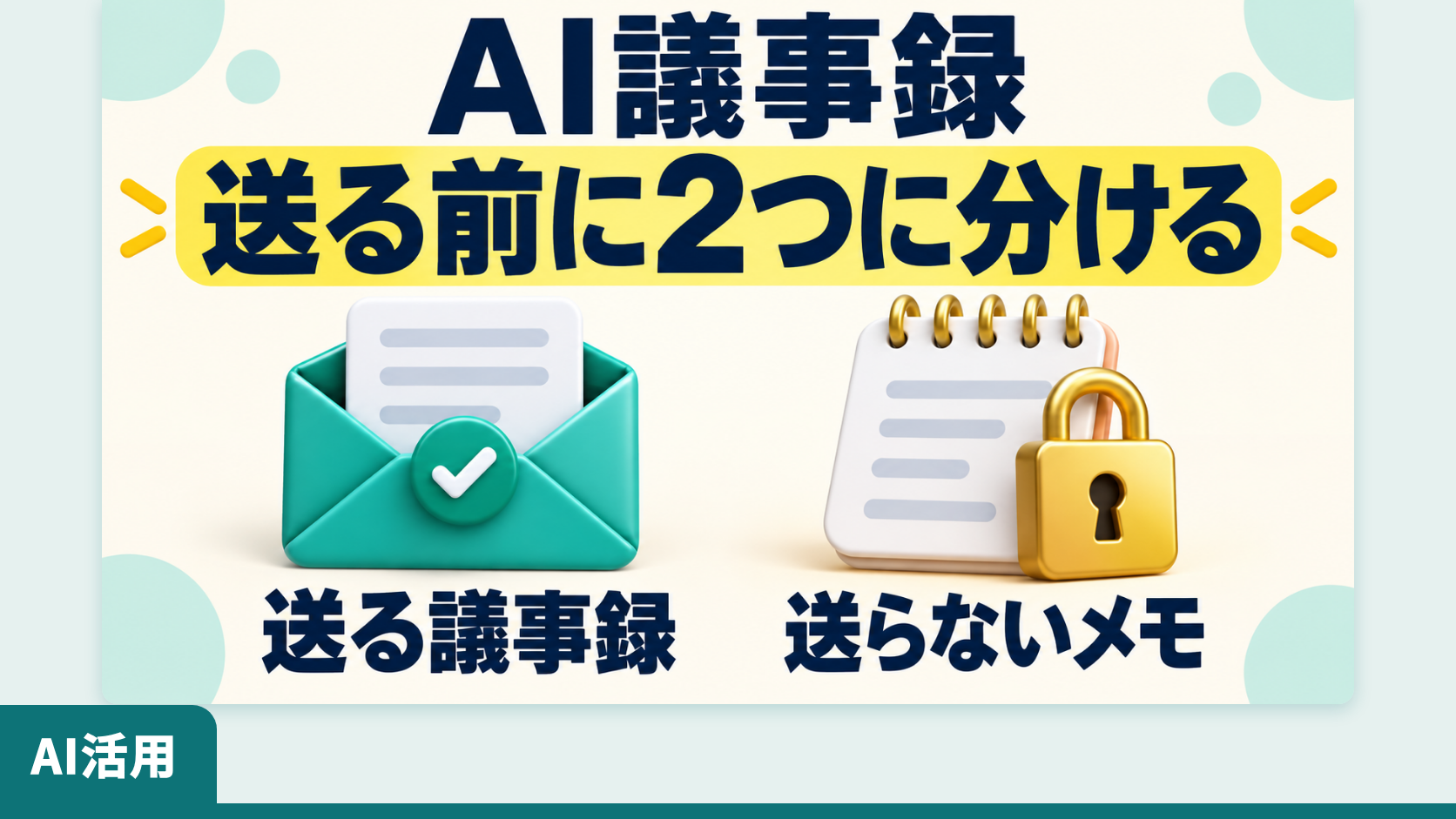
AI に議事録を作らせたら、送る前に2つに分けます。相手に送る「議事録」と、自分だけが見る「送らないメモ」です。
このブログを書いている弊社は、打ち合わせを Zoom で録って、この形で議事録を作っています(約8週間で、文字起こしは52本)。記事の数字は、その記録から数えたものです。
Zoomで議事録って、自動で作れるの? 無料でもできる?
作れます。話した言葉を文字にしたもの(文字起こし)を、ChatGPT や Claude などの AI に議事録の形にしてもらいます。有料プランには Zoom 自身の AI の要約機能もありますが、打ち合わせ全体をまとめたものをそのまま送ると、あとで書く「送ってはいけない話」が混ざるかもしれません。この記事では、送るものと送らないものを分けて作るやり方を書きます。
文字起こしは、有料プラン(プロ以上)で手に入ります。Zoom のサーバーに録画すると(クラウド録画)、Zoom が文字起こしも作ってくれます。打ち合わせの前に、自分のプランを確かめてください。zoom.us にサインインして、左のメニューの「プロフィール」(英語の画面では Profile)を開くと、自分のライセンス(契約)が出ます。Basic とあれば無料プランで、打ち合わせは1回40分までです。
無料プランでは、Zoom 側で文字起こしが作れません(パソコンに録る方法しかなく、そちらは文字起こしに対応していません)。有料プラン(プロ以上)にすれば、この記事のやり方がそのまま使えます。
録画を始めると、Zoom は相手の画面にも録画中だと知らせて同意を求めます。それでも、始める前に「議事録用に録画します」と一言断っておきましょう。
有料プランの手順
2026年9月19日時点の、Zoom 公式ヘルプどおりの手順です。
- 設定を1つ入れる(最初の1回だけ):zoom.us にサインインし、「設定」→「記録」で「クラウド記録」がオンなのを確かめて、「詳細クラウド記録設定」の「音声文字起こしを作成」にチェックを入れて保存します。入れる前に録った録画には、あとから文字起こしは付きません
- クラウドに録る:打ち合わせ中に、画面下の「レコーディング」(無ければ「…」の中)を押して、クラウドに録るほうを選びます
- 取り出す:文字起こしができると、Zoom からメールが届きます(弊社では、60分の会議でおよそ30〜60分後)。zoom.us の「レコーディングと文字起こし」で会議の名前を押し、名前の最後が .vtt のファイルをダウンロードします。.vtt は文字起こしを入れたファイルで、中身は文字だけです。メモ帳(Mac ならテキストエディット)で開き、中身を全部コピーして AI に貼ります
設定が灰色で押せないのは、Zoom のアカウントの管理者が止めているときです。小さな会社で Zoom を自分で申し込んだなら、たいていは自分がアカウントの持ち主(オーナー)で、管理者の権限も持っています。その場合は、左のメニューの「アカウント管理」(英語の画面では Account Management)の中の設定で、同じ項目を変えられます。
文字起こしが英語で出てきたら、同じ一覧でそのファイルの「言語を変更」から日本語を選ぶと、作り直してくれます。
文字起こしができたら、あとはAIに要約させて送るだけ?
文字起こしは長く、弊社の記録では1時間でおよそ1万5千字あります。だから AI にまとめてもらうのですが、AI が作ったものをそのまま送ると、困ることが2つあります。
1つ目:数字と名前が崩れる
社内の打ち合わせで、話に出た「何週間」と「何本」の数字が、文字起こしではどちらも「0」になっていたことがあります。弊社の道具の名前「AIマロン」が「エアマロン」になっていたこともありました。崩れていると気づいて書き留めた回だけで、少なくとも3回あります。
AI の要約は整った文章になるので、崩れた数字が混ざっていても気づきにくくなります。
2つ目:送ってはいけない話が混ざる
打ち合わせでは、相手に送る書類には書けない話も出ます。何を外すかを伝えていなければ、AI にはそれが分かりません。
送ってはいけない話って、どんなもの?
弊社で約8週間に作った送らないメモ41本のうち、14本に「このことは議事録には書かなかった」という書き残しがありました。多かったのは、次の2種類です。
- まだ決まっていない金額や数字(単価や、見込みの件数など)
- 人についての評価や、相手のお金などの事情
ほかに、文字起こしに生年月日や住所が入っていて、外した回もありました。

じゃあ、どう分ければいいの?
AI に作らせるのは2つです。元の文字起こしは、手を加えずに残します。弊社は2026年8月10日から、この形にしています。
何のためか | 相手に送るか | |
|---|---|---|
議事録 | 決まったことと、誰が何をするかを、相手とそろえる | 送る |
送らないメモ | 次の仕事に使う | 送らない |
元の文字起こし | あとで言い回しや話の流れを確かめる | 送らない |
議事録は、こちらがやることと相手がやることを分けて書きます。そして、次の5つは書きません。
- 相手や、ほかの人の健康・家庭・お金の事情
- 人についての評価
- こちらの見立て(「本当はこれを狙っているのでは」など)
- 確定していない金額・数字
- 決まっていないことを、決まったように書くこと
送らないメモには、次の仕事で守ること(予算の上限や、やってはいけないことなど)と、相手の言い回しを残します。言い回しを残すのは、決まったことの裏にある理由が、何気ない一言で出てくるからです。弊社のお客さんが、実際に口にした言葉です。
「その言い方は前に失敗した」
「うちの客層はその表現だと引く」
どちらも決まったことではないので、議事録には残りません。でも、次にそのお客さんの仕事をするときには大事な材料です。要約すると言葉の角が取れるので、言われたまま残します。
残した言い回しは、次にAIに文章を書かせるときの材料にもなります。お客さんの言葉を渡すと、AIが書く文がどう変わるかを試した記録もあります。
それ、毎回自分で分けるの?
AI に分けさせます。文字起こしを ChatGPT や Claude に貼るとき、次の文をいっしょに貼ります。「(ここに日付)」には打ち合わせの日を入れます。
これから貼るのは、お客さんとの打ち合わせの文字起こしです。これをもとに、【1】と【2】を分けて作ってください。お客さんに送るのは【1】だけです。
打ち合わせの日:(ここに日付)。「今日」「来週」などは、この日をもとに日付にしてください。
【1】そのまま送れる議事録
次の見出しで書いてください。
・本日決まったこと
・弊社で対応すること(期限。出ていなければ「期限なし」)
・貴社にご対応いただくこと(期限。出ていなければ「期限なし」)
・その他(決まってはいないが、今後につながる話・今後決めたいこと)
・打ち合わせの流れ(なぜその結論になったかが分かるように)
・補足(決まらなかったことがあれば「〇〇は未確定」とだけ書く。数字そのものは書かない)
議事録には、次のものを書かないでください。書きたくなったら【2】に回してください。
・相手や、ほかの人の健康・家庭・お金の事情
・人についての評価
・こちらの見立てや推測
・確定していない金額や数字
・決まっていないことを、決まったように書くこと
【2】送らないメモ(自分だけが見ます)
いちばん上に「送るものではありません」と書いてから、次の見出しで書いてください。議事録に書いたことの繰り返しは要りません。
・次の仕事で守ること(期限・予算・やってはいけないことなど)
・相手の言い回し(相手が使った言葉を、要約せずにそのまま)
・相手の反応(どこで乗り気になったか、どこで渋ったか)
・こだわり・避けたいこと
・こちらの見立て
・数字(確定したものと、していないものを分けて)
・名前や言葉(聞き間違いかもしれないもの)
・議事録から外したものの一覧
守ってほしいこと
・文字起こしに無いことを足さない。聞き取れない名前や数字は、推測で直さずに「要確認」と書く
文字起こし:
(ここに文字起こしを貼る)
相手が個人のお客さんなら、「弊社」「貴社」を「当方」「〇〇様」に替えます。【1】に「要確認」と付いた所は、送る前に自分で確かめて直します。
弊社で、この頼む文を、1時間ほどの打ち合わせの記録1本で試しました(2026年9月19日、Claude)。
- 議事録は6つの見出しで出てきて、まだ決まっていない金額は「未確定」とだけ書かれ、数字はメモのほうに回りました
- 打ち合わせの日を書く1行が無かったときは、相手が「今日明日」と言った締め切りを、AI は打ち合わせの日ではなく、試した日から数えて、2週間以上ずれた日付にしていました。1行を入れたあとは、弊社がその日に作った議事録と同じ日付になりました
- 試している途中で、まだ決まっていない金額を、弊社のメモと桁が1つ違う金額(10倍の差)として読んだこともありました。文字起こしの言い方そのものが、あいまいな金額でした。AI が書いた金額は、桁まで見積もりと照らしてください
送る前に、議事録の数字・日付・名前だけは、自分で確かめます。
分けたものは、どこに置いておけばいい?
AI が出した議事録とメモは、ワードやメモ帳に貼って保存し、お客さんごとのフォルダに、日付を名前に入れて置きます(例:2026-09-18_議事録)。元の文字起こしも、同じフォルダに入れます。送らない話がそのまま入っているので、社外の人も見られる共有フォルダには置かないでください。
次の仕事のときは、そのお客さんの議事録とメモを AI に貼ってから頼むと、前に決まったことを踏まえて作ってもらえます。弊社は、AI がお客さんごとのフォルダの議事録を自分で読みにいく仕組みにしているので、打ち合わせに出ていないスタッフに作業を頼んでも、決まったことを踏まえてくれます。
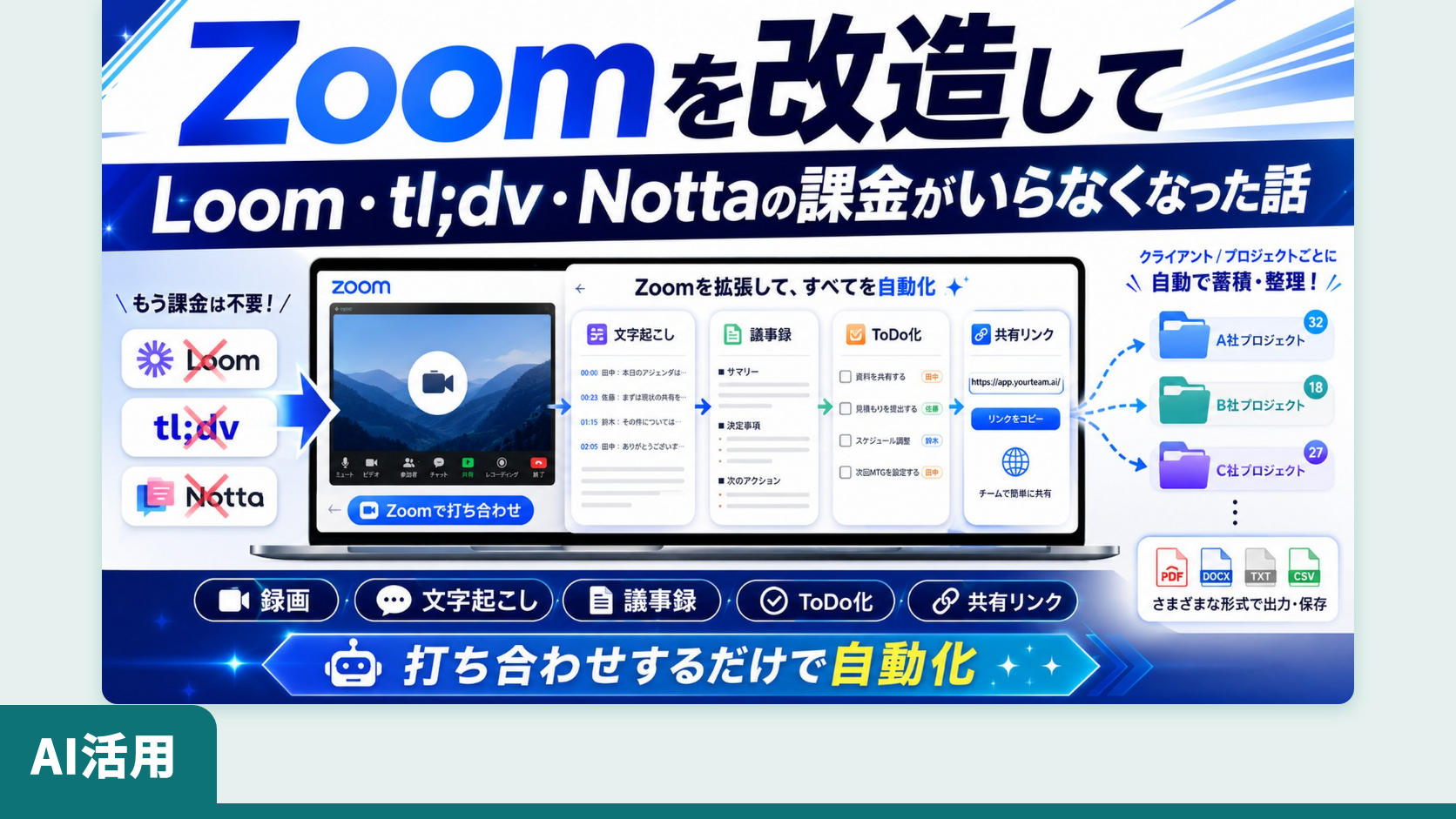
弊社は、Zoom の録画から議事録とメモを作ってフォルダに入れるところまでを、自動にしています。作った経緯と、自分で作る手順はこちらです。
明日、何からやればいい?
- zoom.us の「プロフィール」で、自分の Zoom が有料か無料かを確かめる
- 有料なら「音声文字起こしを作成」をオンにして、クラウドに録る(無料なら、有料プランにしてから)
- 上の頼む文で、「議事録」と「送らないメモ」に分けさせる
- 送る前に、議事録の数字・日付・名前を、見積もりやメールと照らす。自信がないものは外して、相手に確かめる
- 議事録・送らないメモ・元の文字起こしを、お客さんごとのフォルダに置く
毎回貼るのも手間なら
Zoom 議事録キットは、この分け方を毎回自動でやる道具です。使えるのは、次の3つがそろう方です。
- Zoom の有料プラン(プロ以上)
- その Zoom の管理者の権限(自分で申し込んだ人は、たいてい持っています)
- Claude の Pro 以上の契約(月払いで月20ドル)と、Claude Code
Claude Code は、パソコンに入れて使う Claude です。日本語で頼むと、パソコンの中のファイルを読んだり作ったりしながら作業してくれます。キットを入れたあとは、打ち合わせのあとに Claude Code へ「議事録にして」と頼むだけで、元の文字起こし・議事録・送らないメモができて、お客さんごとのフォルダに入ります。
Zoom の有料プランがあれば、あとの2つがそろわなくても、この記事の頼む文だけで、明日から分けられます。
キットを使ってみたい方は、お問い合わせからご連絡ください。
AIに文章を書かせて、出てきた原稿を毎回自分で直している方へ。その直し方を、次の原稿に引き継ぐ方法をまとめた記事を、LINEで無料でお送りしています。弊社でAIの原稿を実際に直した記録と、そこから取り出した7つの判断基準、コピーして使えるチェックリストを載せています。
関連記事
「AI活用」の記事から