2026年8月11日
書いた人:やまちゃん(株式会社バルコ)
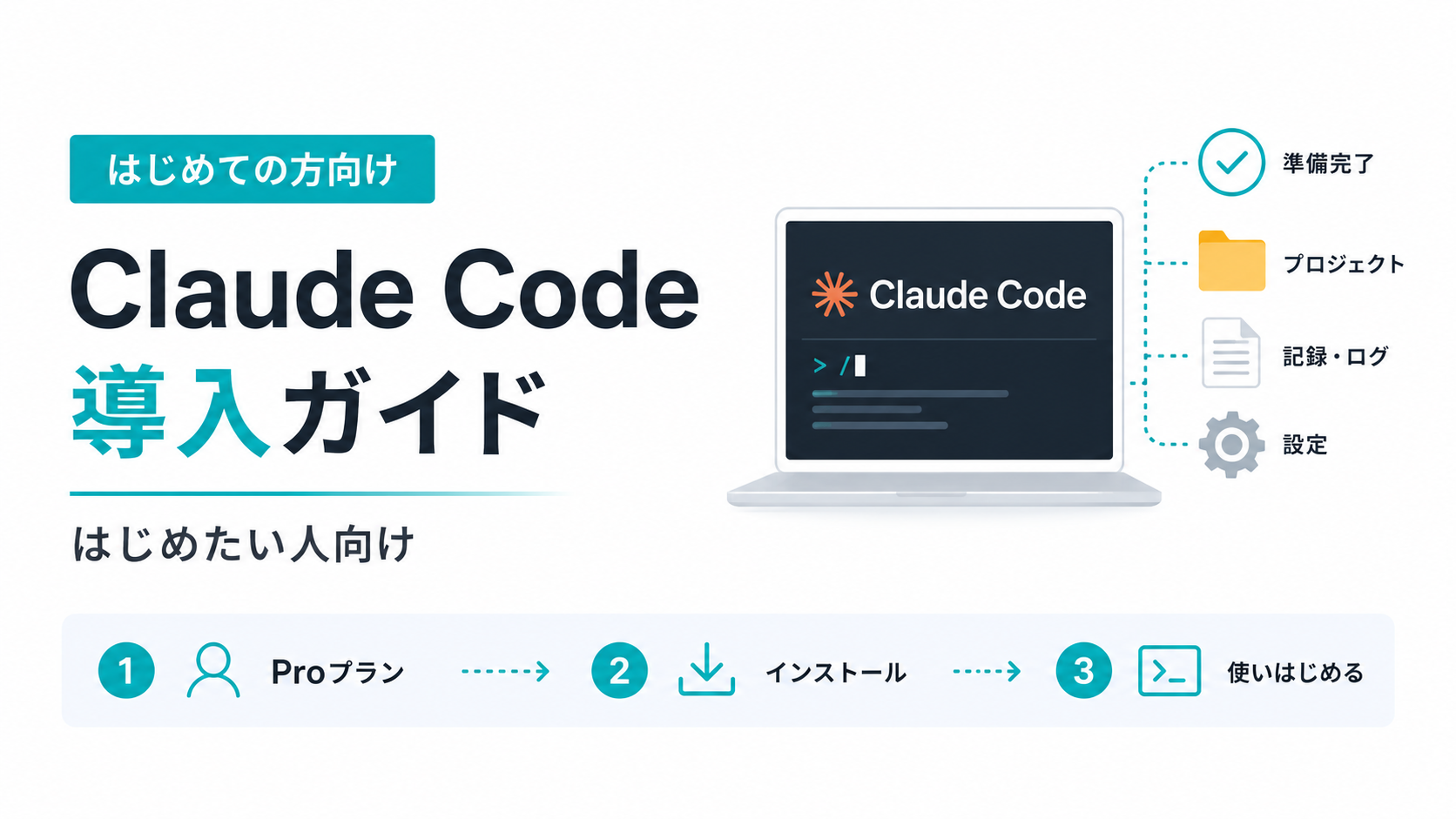
【はじめての方】Claude Code を入れて、AIマロンと Zoom をつなぐ
はじめに:手元に用意するもの
- Claude の Pro プラン(月20ドル)以上 — 無料プランでは Claude Code が使えません。ここだけは代わりがありません
- Zoom の有料プラン — クラウド録画に必要です(文字起こしはこれに含まれています)
- LINEで届いた「あなた専用のカギ」 — 公式LINEから届いています(使うのは手順の後半です)
まだお持ちでない方は、この記事のいちばん下をご覧ください。
まず Claude Code を入れます(10分)
ここから始める方向けです。黒い画面(ターミナル)は使いません。ふつうのアプリと同じように入れられます。
1. Claude の Pro プランに入る
claude.ai を開いてアカウントを作り、Pro プラン(月20ドル)に入ります。
無料プランのままでは、この先に進めません。Claude Code は Pro 以上に含まれる機能です。
2. アプリを入れる
Mac の方 … claude.ai の「Download」から
Windows の方 … https://claude.com/download から
入れたら開いて、さっき作った Claude のアカウントでログインします。
▼ これが出れば正解:ログインした状態のアプリが開きます。
ふだん黒い画面(ターミナル)をお使いの方へ
そちらのほうが早く終わります。ターミナルをお使いの方はこちらをご覧ください。
Claude Code に AIマロンをつなぐ
1. アプリを開いて「Code」を選ぶ
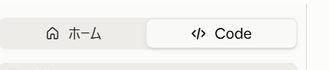
Claude のデスクトップアプリを開き、画面の上のほうの 「Code」 を選びます。
2. 動かす場所として「ローカル」を選ぶ
ここが一番間違えやすいところです。
画面の下のほうにある 「ローカル」 と書かれたボタンを押すと、選択肢が出ます。

出てきた中から 「ローカル」(あなたのパソコンで動かす)を選んでください。
「クラウド」を選ぶと動きません。ネット上の別の場所で動くため、このあと入れるものが使えなくなります。
Windows で WSL をお使いの方は「WSL」でも構いません。分からなければ 「ローカル」で大丈夫です。
ここで選んだものを覚えておいてください。手順3で貼る内容が変わります。
隣のボタンで フォルダを選びます。デスクトップに「AIマロン」というフォルダを作っておくのがおすすめです。案件ごとの資料が、このフォルダの中に貯まっていきます。
3. 1行を貼って送る(最初の一度だけ)
AIマロンの接続と、Zoom を扱う道具が、まとめて入ります。
左上の 「+ 新規」 で新しいチャットを開いて、下の1行をそのまま貼って送ってください。
黒い画面を探す必要はありません。設定の画面を開く必要もありません。この1行を貼るだけです。
どれを貼るかは、手順2で選んだものによって決まります。OSではなく、選んだ場所で決まります。
▼「ローカル」を選んだ Windows の方
irm https://seminar-tsukuru-32819610274.asia-northeast1.run.app/setup.ps1 | iex▼「ローカル」を選んだ Mac の方
curl -fsSL https://seminar-tsukuru-32819610274.asia-northeast1.run.app/setup.sh | bash▼「WSL」を選んだ方(Windowsをお使いでも、こちらです)
curl -fsSL https://seminar-tsukuru-32819610274.asia-northeast1.run.app/setup.sh | bashWSL の中は Linux なので、Windows 用の書き方(irm)は動きません。
「実行してもよいですか」と聞かれたら、「はい」を選んでください。
▼ これが出れば正解:「セットアップ完了!」と表示されます。
間違えても壊れません。合わない方を貼ると、エラーが出るだけです。その時はもう一方を貼ってください。
何度実行しても安全で、すでに入っている場合は何も変更されません。
パソコンを2台お使いの方へ
この1行は、パソコンごとに一度必要です。もう1台でも使うときは、そちらでも同じ手順で貼ってください。
4. 一度閉じて、開き直す
いま入れた道具は、開き直すまで読み込まれません。Claude を一度閉じて、開き直してください。
新しいチャットを開くだけでは足りません。道具は Claude とは別に動いていて、アプリを立ち上げ直した時にしか読み込まれません。
5. 「AIマロン使いたい」と打つ
開き直したら、手順2と同じ場所・同じフォルダで新しいチャットを開きます。ここだけ、決まった言葉が必要です。入力欄にそのまま打ってください。
AIマロン使いたい最初の一度だけ、AIマロンのログイン画面がブラウザで開きます。開かないときは、AIが出したリンクを押してください。
6. LINEで届いたカギを貼る
LINEに届いているのは、この形です。
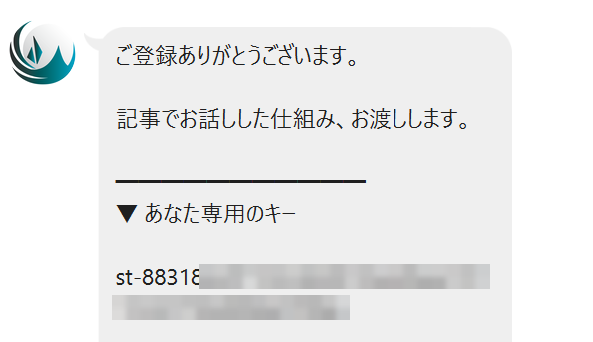
開いた画面の 「APIキー」の欄に、LINEで届いたカギを貼り付けて「ログイン」を押してください。
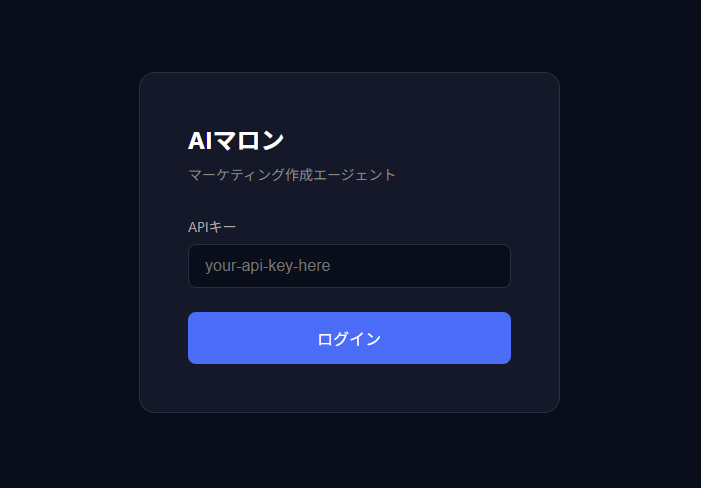
カギは、このログイン画面にだけ貼ります。チャットの入力欄には貼らないでください。
▼ これが出れば正解:ブラウザに「Authentication successful」と出ます。このタブは閉じて、アプリに戻ってください。
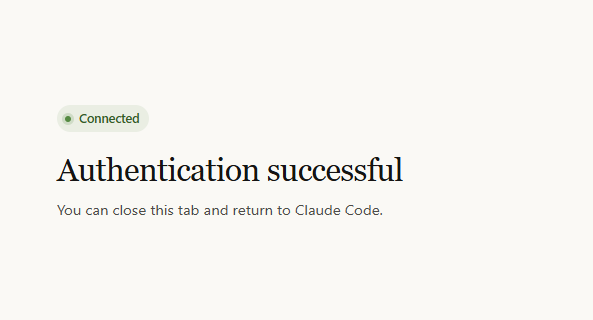
AIマロンが名乗れば、つながっています。そのまま次の章へ進んでください。
2回目からは「こんにちは」で大丈夫です。ログインも、決まった言葉も、最初の一度だけです。
アプリのチャット画面やスマホでも使いたい方へ
この手順でつながるのは、「Code」の画面だけです。チャット画面やスマホでも使いたいときは、LINEでお知らせください。別のつなぎ方をご案内します。
つながったら:Zoom のカギを取りに行きます
ここが唯一、少し手間のかかるところです。全部で6つ。15分ほどで終わります。
各ステップに「開くURL」「押すもの」「これが出れば正解」を書いてあります。迷ったら、その画面の写真をAIマロンに貼ってください。読み取って案内します。
【1/6】文字起こしをONにする ← 一番大事
▼ このURLを開く
https://zoom.us/profile/settingログイン画面が出たら、いつも使っている Zoom アカウントでログインしてください。録画を撮るアカウントで入ることが大事です(別のアカウントで設定しても、その録画には効きません)。
ログインすると別のページに移ることがあります。その時はもう一度このURLを開いてください。
▼ 押すもの
- 上のタブから 「記録」(英語表示なら Recording)を選ぶ
- 一番上の 「クラウド記録」 を ON にする
- そのすぐ下の 「詳細クラウド記録設定」 をクリックして開く
- 中にある 「音声文字起こしを作成」 にチェックを入れて保存
▼ これが出れば正解
「音声文字起こしを作成」にチェックが入った状態で、保存の表示が出ればOKです。
なぜ最初にやるのか
この設定を入れたあとの録画からしか文字起こしは作られません。前に録ったものに、後から作ることはできません。
1日遅れると、その日の打ち合わせが対象外になります。
【2/6】アプリを作る
▼ このURLを開く
https://marketplace.zoom.us/develop/createログイン画面が出たら、【1/6】と同じアカウントでログインしてください。ログインすると別のページに移ることがあるので、その時はもう一度このURLを開きます。
▼ これが出れば正解
「What kind of app are you creating」(どんなアプリを作りますか)という小さな窓が出ます。
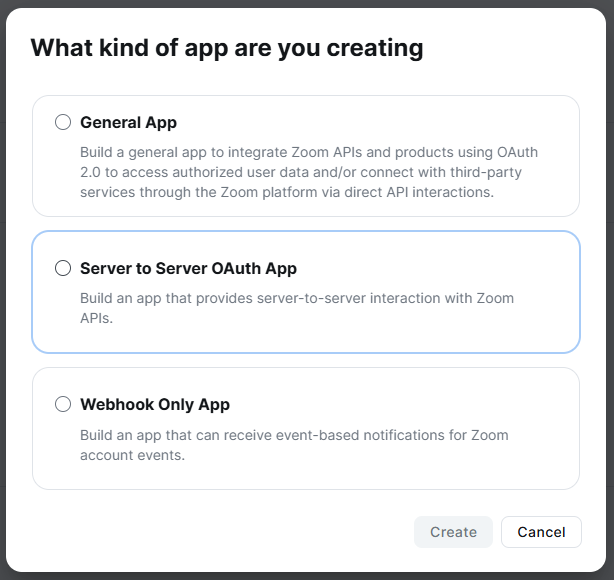
▼ 押すもの
- 真ん中の 「Server to Server OAuth App」 を選ぶ
- 右下の 「Create」 を押す
- 名前を聞かれるので、なんでもよいので入れる(例:
AIマロン)
すでに作ってある方へ
窓を 「Cancel」 で閉じると、作成済みのアプリ一覧が出ます。 Type が「Server-to-Server OAuth」のものがあれば、それをクリックして【5/5】へ進んでください。新しく作る必要はありません。
【3/6】権限を9個入れる
▼ 押すもの:左メニューの 「Scopes」 → 右にある 「+ Add Scopes」
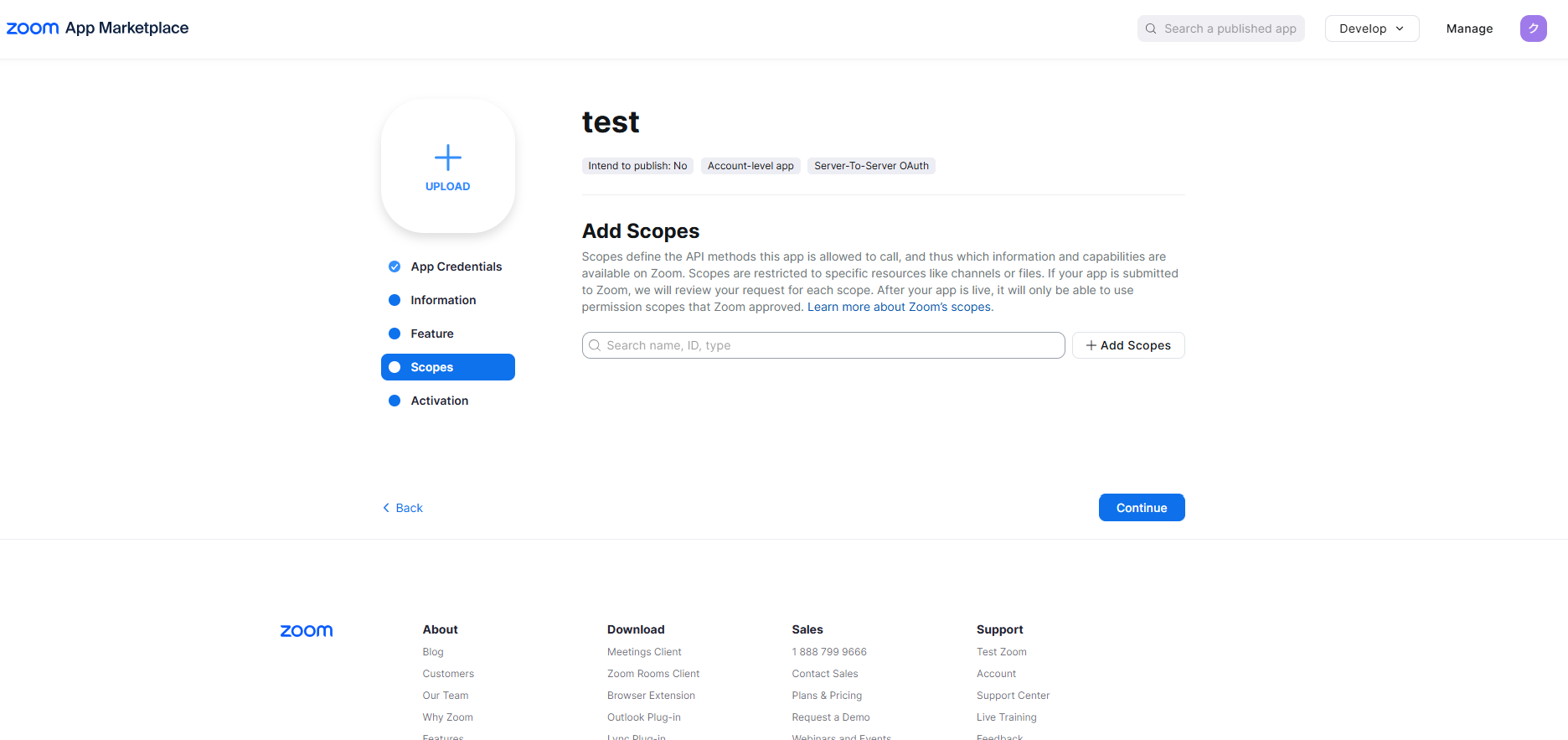
▼ これが出れば正解:「Add Scopes」という窓が開きます。
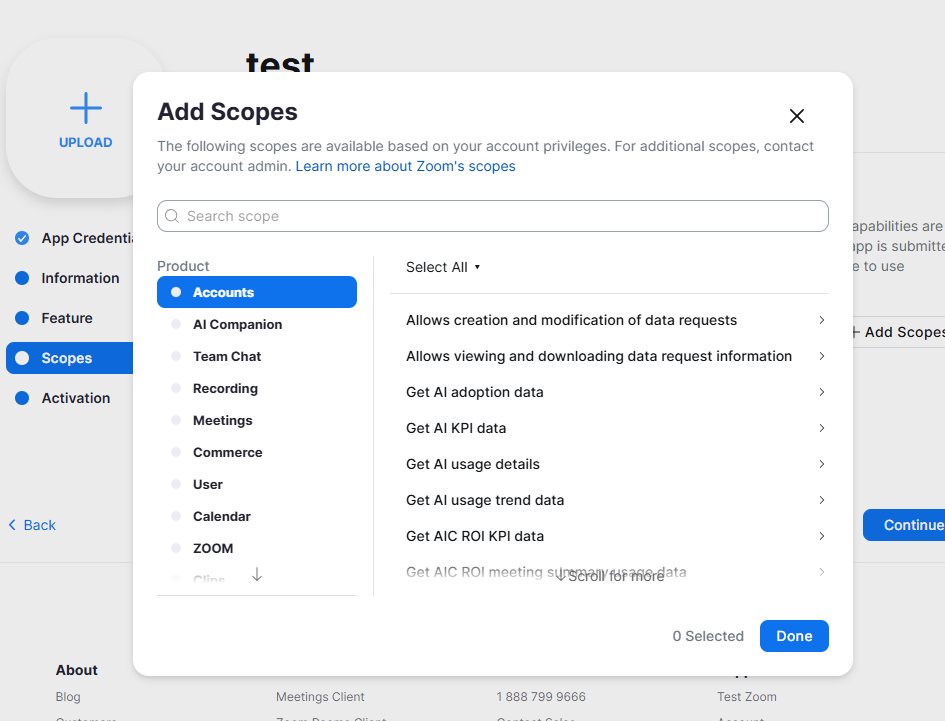
▼ 探し方(これが一番確実です)
上の 「Search scope」 に、下の文字をそのまま貼り付けてください。
日本語の説明文で探すと、似た名前がいくつも並んでいて必ず間違えます。
1つ貼る → チェックを入れる → 消してまた次を貼る、を9回くり返します。
meeting:write:meeting:adminmeeting:read:meeting:adminmeeting:read:list_meetings:adminmeeting:update:meeting:admincloud_recording:read:list_user_recordings:admincloud_recording:read:list_recording_files:admincloud_recording:read:meeting_transcript:admincloud_recording:update:recording_settings:admincloud_recording:delete:recording_file:admin⚠️ ここが一番間違えるところ
検索すると、末尾がadminのものとmasterのものが並んで出ます。
必ずadminの方にチェックしてください。masterは複数のZoomアカウントを束ねる親アカウント向けで、普通のご契約では動きません。
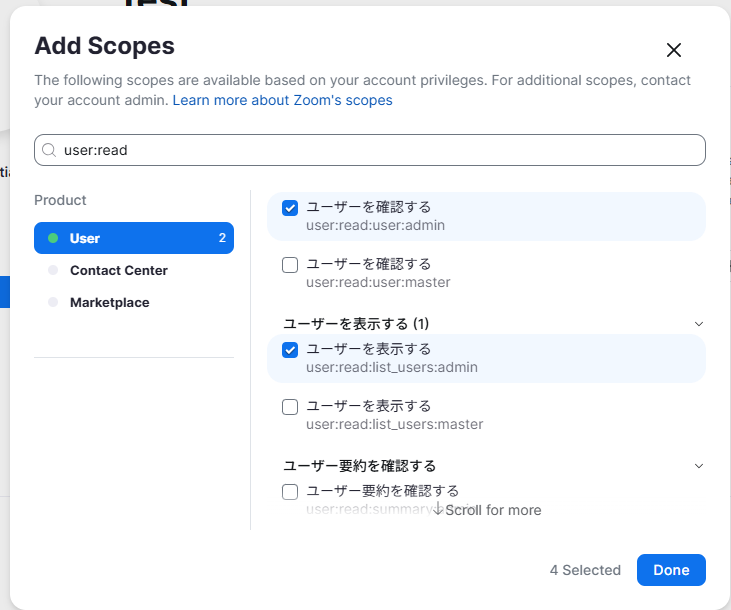
(上の画面は別の権限での例です。同じように admin と master が並びます)
▼ これが出れば正解:窓の下に 「9 Selected」 と出ます。右下の 「Done」 を押して閉じてください。
【4/6】連絡先を埋める(これが無いと次に進めません)
▼ 押すもの:左メニューの 「Information」
次の3つが空だと、有効化できません。(実際にこう出ます → Your app can not be activated yet due to missing the following information)
- Developer contact name(あなたのお名前)
- Developer contact email(あなたのメールアドレス)
- Company name(会社名。個人の方は屋号やお名前で構いません)
このアプリは自分専用で、公開も申請もしません。Zoomの審査もありません。埋めるだけで大丈夫です。
▼ これが出れば正解:赤い注意書きが消えます。
【5/6】有効化する
▼ 押すもの:左メニューの 「Activation」 → 「Activate your app」
▼ これが出れば正解:緑のチェックと「Your app is activated on the account」が出れば、カギが使える状態です。
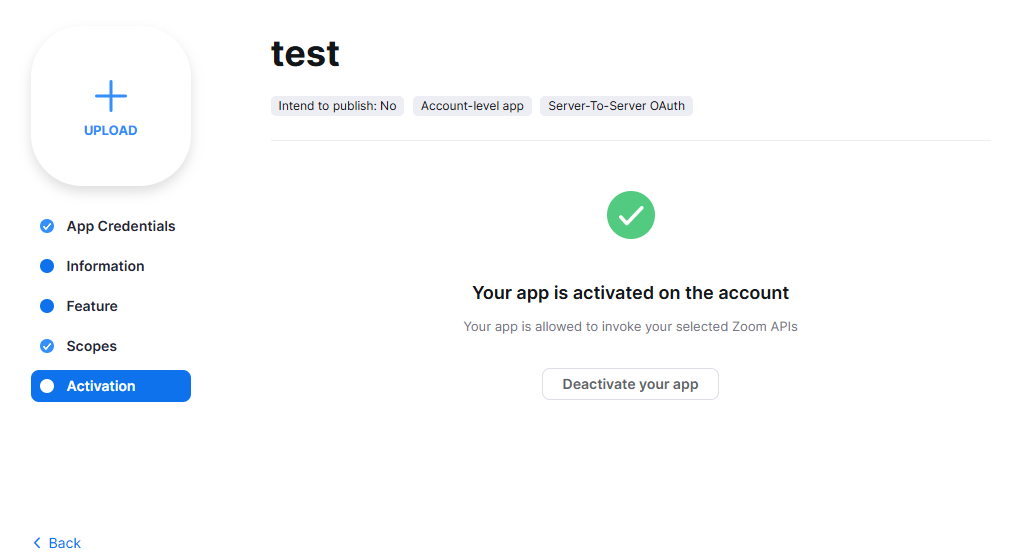
もし「まだ有効化できません」と出たら、【4/6】の3つが埋まっているか見てください。ほとんどがここです。
【6/6】3つの値をコピーする
▼ 押すもの:左メニューの 「Basic Information」
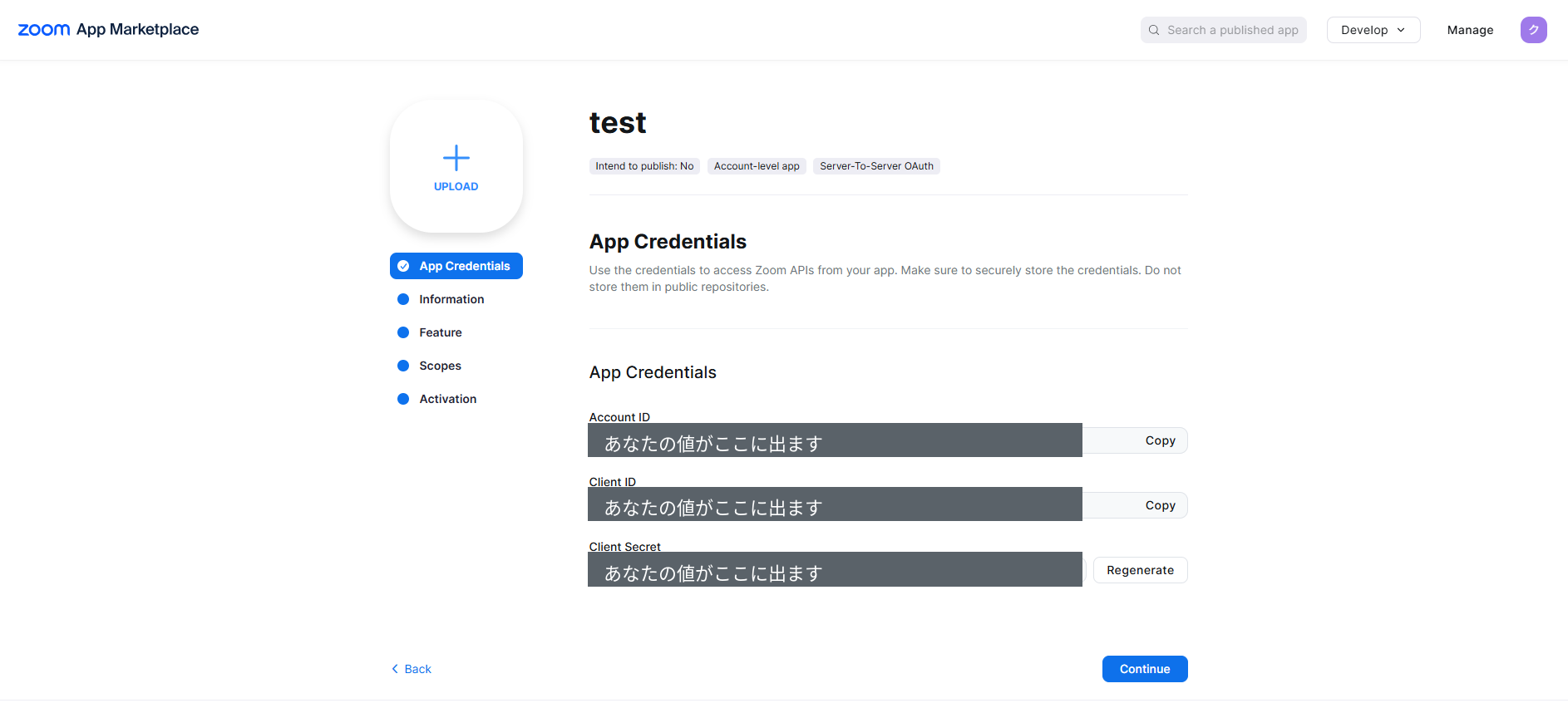
App Credentials のところに、3つ並んでいます。
- Account ID
- Client ID
- Client Secret
▼ AIマロンに渡す
この画面の写真を1枚撮って、AIマロンに貼ってください。3つとも読み取って、AIマロンが設定を書き込みます。
(1つずつ貼っていただいても大丈夫です)
もし「ファイルに書いてください」と言われたら
そのまま 「そっちでやって」 と返してください。AIマロンが書き込みます。ファイルを探したり、開いたりする必要はありません。
この3つの値は、絶対に他人に渡さないでください。
渡した相手が、あなたの録画を全部見られるようになります。AIマロンは、この値を会話に残さず、直接ファイルに書き込みます。
最後に:一度閉じて、開き直す
入れ終わると「開き直すと使えます」と出ます。入れた値は、開き直すまで読み込まれません。
- デスクトップアプリの方 … Claude を閉じて、開き直す
- ターミナルの方 …
claudeをいったん終了して、もう一度claudeを実行する
新しいチャットを開くだけでは足りません。Zoom を扱う道具は Claude とは別に動いていて、立ち上げ直した時にしか設定を読みません。
動くか試す
こう話しかけてみてください。
Zoomの録画一覧を見せて一覧が返ってくれば、つながっています。録画がまだ無ければ「見つかりません」と返りますが、それも正常です。
うまくいかないとき
「セットアップ完了」が出ない
画面の写真をLINEに送ってください。
カギを貼っても「Connected」にならない
カギの前後に空白が入っていないか見てください。
Zoomの一覧が出てこない
開き直しましたか? 入れたものは、開き直すまで使えません。
それでも出ないときは、AIマロンにこう頼んでください。
Zoomの設定ファイルの中身を見せてZOOM_CLIENT_ID= の右が空のままなら、書き込めていません。その時は「もう一度書いて」と頼んでください。
(AIが「書きました」と答えても、実際には入っていないことがあります。中身を見るのが確実です。)
それでも解決しないとき
途中で分からなくなったら、その時点でLINEに聞いてください。「ここまでやりました」と画面の写真を送っていただければ、続きをご案内します。最後までやってから聞くより、そのほうが早く終わります。
【任意】Zoomの容量を空ける(Vimeoへ退避)
ここは、やらなくても大丈夫です。Zoom のクラウド容量がいっぱいになってきたら戻ってきてください。
Zoom のクラウド録画には容量の上限があります。埋まると新しい録画が保存されません。Vimeo に移してから Zoom 側を消すと、容量を空けたまま録画を残せます。
アップロードで待たされません。
Vimeo が Zoom から直接ダウンロードします。あなたのパソコンを経由しないので、回線も時間も使いません。「一度ダウンロードして、上げ直す」必要はありません。
【1/3】Vimeoでアプリを作る
▼ このURLを開く
https://developer.vimeo.com/appsここで、いつも使っている Vimeo アカウントでログインしてください。
▼ 押すもの
- 「Create an app」 を押す
- アプリ名と用途を聞かれるので、なんでもよいので入れる(例:AIマロン/Zoom録画の保管)
- 作成を押す
【2/3】権限を4つ付けてトークンを出す
作ったアプリの画面で 「Authentication」 を開きます。
▼ チェックを入れるもの(4つ全部)
uploadeditprivatevideo_files
4つ入れたら 「Generate」(トークンを発行)を押します。
▼ これが出れば正解:長い文字列が1回だけ表示されます。
この文字列は、閉じると二度と見られません。閉じる前に次へ進んでください。
閉じてしまったら、同じ画面でもう一度発行し直せます。
【3/3】AIマロンに渡す
出てきた文字列をそのままコピーして、AIマロンに貼ってください。設定はAIマロンが書き込みます。
「ファイルに書いてください」と言われたら
そのまま 「そっちでやって」 と返してください。AIマロンが書き込みます。
▼ 最後に:Claude を一度閉じて、開き直してください。設定は開き直すまで読み込まれません。
使い方
開き直したら、こう頼めば動きます。
先週のZoom録画をVimeoに移して移し終わったか、Vimeoの残り容量がどれくらいかも、聞けば答えます。
Zoom側の削除は、勝手には行いません。移し終わったことを確認したうえで、消すかどうかを必ず聞きます。
また文字起こしが残っていない録画は、削除を止めます(消すと二度と作れないため)。
つながりました。最後にこれだけ
準備はここまでです。あとは1つ打つだけで、AIマロンが最初の設定まで案内します。
▼ 入力するところに、半角の /(スラッシュ)を1文字打ってください
候補が出てくるので、その中から「はじめに」を選んで送ります。
/はじめに▼ これが出れば成功:AIマロンが話しかけてきて、こう進みます。
- いまの置き場所でいいかを見てくれます(別のことに使っているフォルダなら、専用の場所を用意するか聞かれます)
- 最初のお客さんの登録をします
- そのお客さん用のZoomリンクをつくります
あとは聞かれたことに答えるだけです。5分ほどで終わります。
「はじめに」が候補に出てこないときは
この記事で貼った1行を、もう一度貼ってください(何度貼っても大丈夫です)。そのあと開き直すと出てきます。
ここまで済めば、次の打ち合わせから議事録が自動でできます。
▼ この先の使い方は、こちらにまとめてあります
追伸:カギをまだお持ちでない方へ
検索などでこのページにたどり着いた方へ。
ここで説明している「Zoomの打ち合わせが、そのまま制作の材料になる仕組み」は、LINEで無料でお配りしています。
- Zoomから録画と文字起こしを取ってくる仕組み
- 案件ごとの常設リンクを発行する機能
- Vimeoへ退避する機能(回線を使わずに移せます)
- 削除の安全装置(文字起こしが無いと止まる/毎回確認する)
- 議事録のテンプレートと運用ルール一式
- 議事録が溜まる先(AIマロンの無料版)
▼ 受け取りはこちら
https://oi4auwyr.autosns.app/addfriend/s/k89R43DF15/@506skweb
登録すると、4つだけ質問が届きます。ボタンで答えるだけで、そのままカギが届きます。
必要なもの
・Claude の Pro プラン(月20ドル)以上
・Zoom の有料プラン(クラウド録画のため)
どちらもお持ちでない方は、先にご用意ください。