2026年8月11日
書いた人:やまちゃん(株式会社バルコ)

【ターミナルをお使いの方】AIマロンと Zoom をつなぐ(3分)
はじめに:手元に用意するもの
- Claude の Pro プラン(月20ドル)以上 — 無料プランでは Claude Code が使えません。ここだけは代わりがありません
- Zoom の有料プラン — クラウド録画に必要です(文字起こしはこれに含まれています)
- LINEで届いた「あなた専用のカギ」 — 公式LINEから届いています(使うのは手順の後半です)
まだお持ちでない方は、この記事のいちばん下をご覧ください。
Claude Code に AIマロンをつなぐ
1. 作業用のフォルダを決める
議事録や案件の資料は、ここから先で claude を起動したフォルダに貯まっていきます。先に置き場所を決めておきます。
▼ 使いたいフォルダが、すでにある方
そこへ移動してください。それだけで大丈夫です。
▼ 決めていない方
新しく1つ作ります。下をそのまま貼ってください。
mkdir -p ~/aimaron && cd ~/aimaronあとから変えられます。「フォルダを◯◯に移して」とAIマロンに言えば、中身ごと移してくれます。ここで悩まなくて大丈夫です。
WSL をお使いで、エクスプローラーからも開きたい方へ
Windows 側に作ると、いつものデスクトップから開けます。cd /mnt/c/Users/まで打って Tab キーを押すと、ご自身の名前が出てきます。その下のDesktopに作ってください。
2. セットアップを流す
🚨 Claude を起動する前の画面で打ちます。
すでにclaudeと打って中に入っている方は、いったん終了してください(/exitまたは Ctrl+D)。普通のターミナルの画面に戻ってから、下を貼ります。
下の2つは、どちらか片方だけを貼ります。
▼ どちらを貼るか
- 行の終わりが
$や~$(Mac のターミナル/Ubuntu・WSL)→ 上を貼る - 行が
PS C:\Users\〇〇>で始まる(Windows の PowerShell)→ 下を貼る
分からないときは、まず上を貼ってください。合わない方を貼ってもエラーが出るだけで、パソコンは壊れません。その時はもう一方を貼れば大丈夫です。
bash / zsh(Mac・Linux・WSL)
curl -fsSL https://seminar-tsukuru-32819610274.asia-northeast1.run.app/setup.sh | bashPowerShell(Windows)
irm https://seminar-tsukuru-32819610274.asia-northeast1.run.app/setup.ps1 | iexAIマロンの接続と Zoom連携(aimaron-zoom)が入り、AIマロンの操作は確認なしに設定されます。何度流しても安全です(既に入っていれば変更しません)。
▼ これが出れば成功
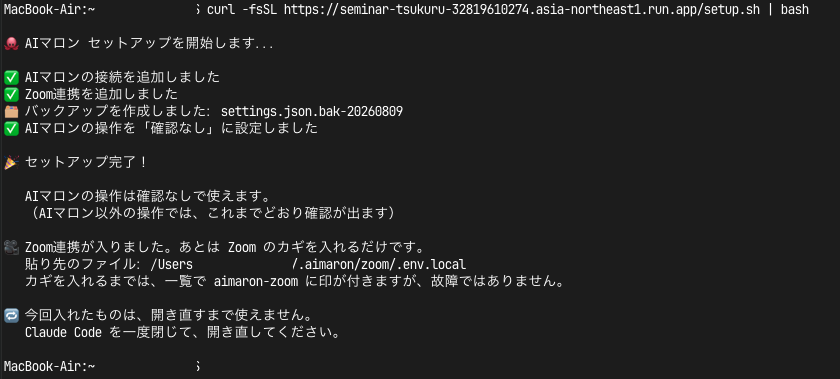
「セットアップ完了!」が出ないときは
画面の写真をそのまま LINE に送ってください。どこで止まっているかを見て、続きをご案内します。
この時点では
aimaron-zoomにカギが入っていないため、/mcpの一覧で赤い ✗ が付きます。故障ではありません(カギはこの記事の後半で入れます)。
3. 走っている claude があれば、終了する
いま Claude Code を開いていなければ、この段は飛ばして次へ進んでください。
開いている場合は、いったん終了します(/exit または Ctrl+D)。入れた道具は、立ち上げ直すまで読み込まれません。
新しいチャットを開くだけでは足りません。道具は Claude とは別のプロセスとして動いていて、claude を起動し直した時にしか読み込まれません。
4. AIマロンを起動する
claude5. 接続の画面を開く
入力欄に /mcp と打つと、候補が出ます。「Manage MCP servers」を選んで Enter。
▼ この画面です

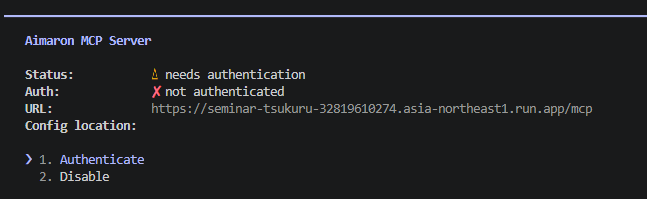
つながっているものの一覧が出ます。矢印キーで aimaron を選んで Enter。(「needs authentication」は、まだカギを入れていないという意味です)
▼ この画面です
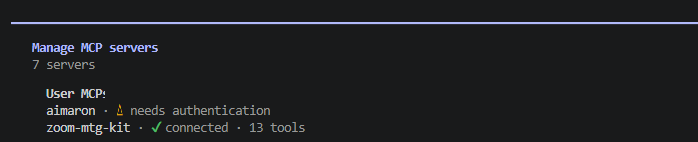
Zoom の行(
aimaron-zoom/zoom-mtg-kit)に赤い ✗ が付いていることがありますが、そのままで大丈夫です。Zoom のカギをまだ入れていないだけで、故障ではありません。カギはこの記事の後半で入れます。
「1. Authenticate」を選んで Enter。
▼ この画面です
6. カギを貼る
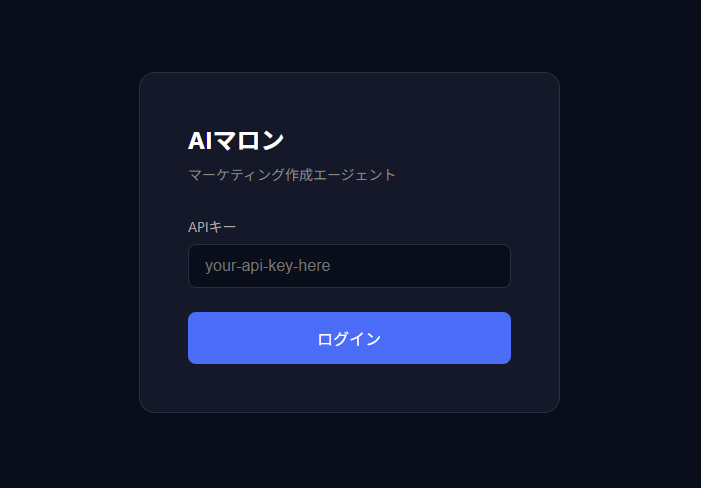
ブラウザが自動で開きます。開かないときは、画面に出ている長いURLをコピーして(c を押すとコピーできます)、ブラウザに貼ってください。

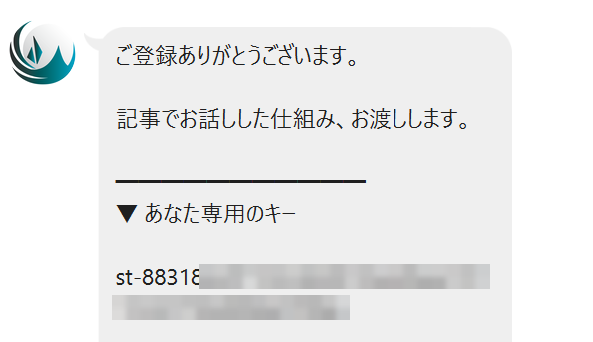
LINEに届いているのは、この形です。
開いた画面の 「APIキー」の欄に、LINEで届いたカギを貼り付けて「ログイン」を押します。
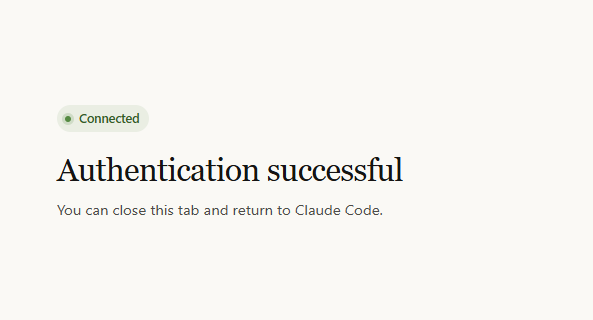
▼ これが出れば正解:「Authentication successful」と出ます。このタブは閉じて、元の画面に戻ってください。
7. 「/zoom」を選ぶ
入力欄に /zoom と打つと、候補が1つ出ます。「Zoom連携」を選んで Enter。

AIマロンが名乗って、Zoomの準備を案内しはじめます。あとは言われたとおりに答えるだけです。
打つのではなく、一覧から選びます。言い方を間違えようがないので、ここでつまずきません。
2回目からは「こんにちは」と打つだけで AIマロンが出てきます。
つながったら:Zoom のカギを取りに行きます
ここが唯一、少し手間のかかるところです。全部で6つ。15分ほどで終わります。
各ステップに「開くURL」「押すもの」「これが出れば正解」を書いてあります。迷ったら、その画面の写真をAIマロンに貼ってください。読み取って案内します。
【1/6】文字起こしをONにする ← 一番大事
▼ このURLを開く
https://zoom.us/profile/settingログイン画面が出たら、いつも使っている Zoom アカウントでログインしてください。録画を撮るアカウントで入ることが大事です(別のアカウントで設定しても、その録画には効きません)。
ログインすると別のページに移ることがあります。その時はもう一度このURLを開いてください。
▼ 押すもの
- 上のタブから 「記録」(英語表示なら Recording)を選ぶ
- 一番上の 「クラウド記録」 を ON にする
- そのすぐ下の 「詳細クラウド記録設定」 をクリックして開く
- 中にある 「音声文字起こしを作成」 にチェックを入れて保存
▼ これが出れば正解
「音声文字起こしを作成」にチェックが入った状態で、保存の表示が出ればOKです。
なぜ最初にやるのか
この設定を入れたあとの録画からしか文字起こしは作られません。前に録ったものに、後から作ることはできません。
1日遅れると、その日の打ち合わせが対象外になります。
【2/6】アプリを作る
▼ このURLを開く
https://marketplace.zoom.us/develop/createログイン画面が出たら、【1/6】と同じアカウントでログインしてください。ログインすると別のページに移ることがあるので、その時はもう一度このURLを開きます。
▼ これが出れば正解
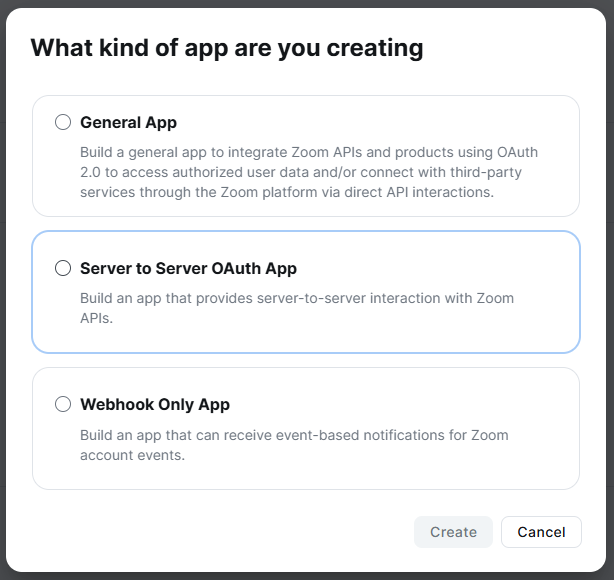
「What kind of app are you creating」(どんなアプリを作りますか)という小さな窓が出ます。
▼ 押すもの
- 真ん中の 「Server to Server OAuth App」 を選ぶ
- 右下の 「Create」 を押す
- 名前を聞かれるので、なんでもよいので入れる(例:
AIマロン)
すでに作ってある方へ
窓を 「Cancel」 で閉じると、作成済みのアプリ一覧が出ます。 Type が「Server-to-Server OAuth」のものがあれば、それをクリックして【5/5】へ進んでください。新しく作る必要はありません。
【3/6】権限を9個入れる
▼ 押すもの:左メニューの 「Scopes」 → 右にある 「+ Add Scopes」
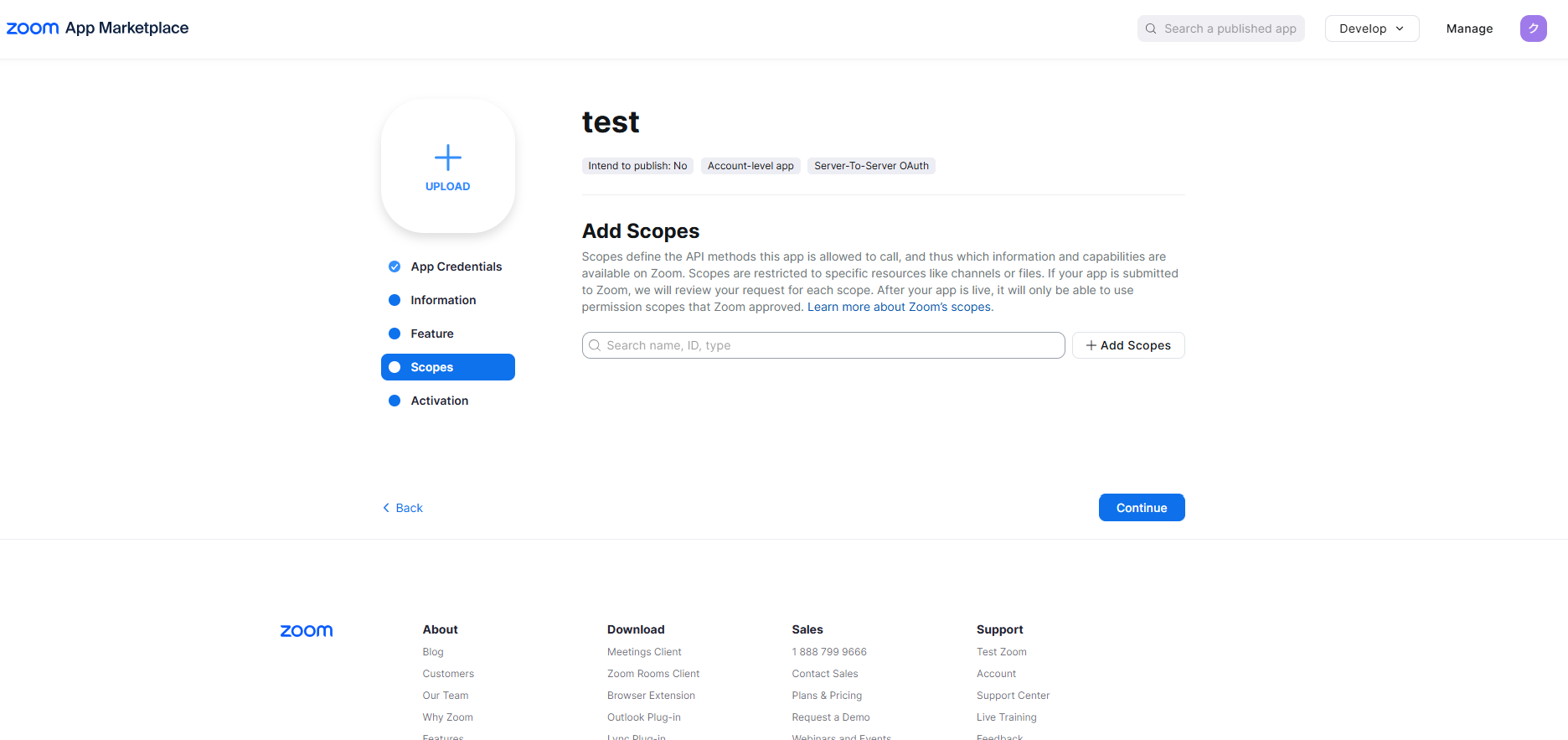
▼ これが出れば正解:「Add Scopes」という窓が開きます。
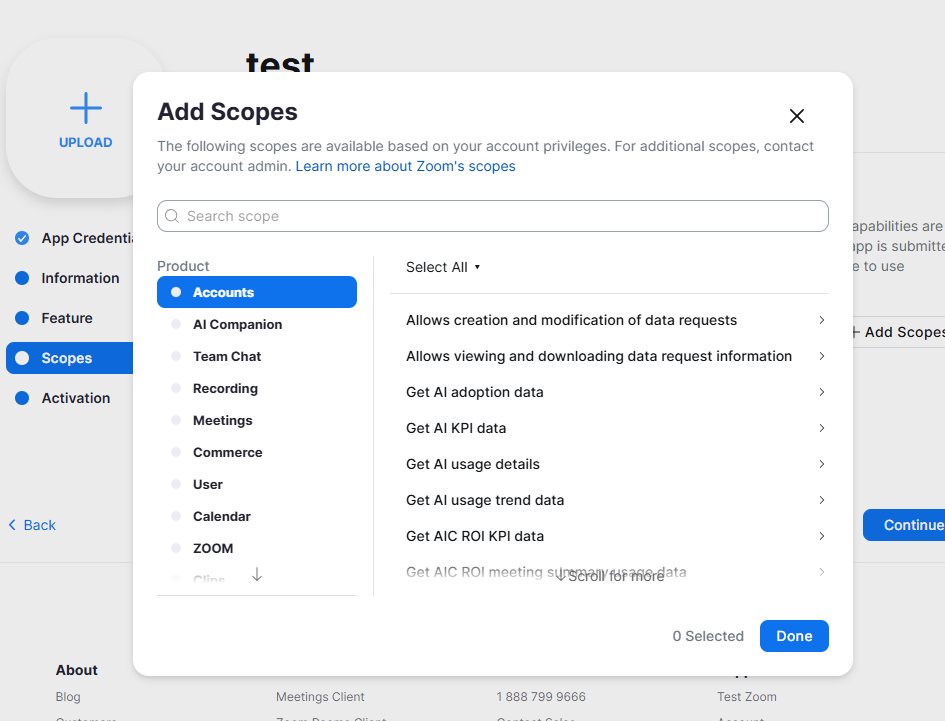
▼ 探し方(これが一番確実です)
上の 「Search scope」 に、下の文字をそのまま貼り付けてください。
日本語の説明文で探すと、似た名前がいくつも並んでいて必ず間違えます。
1つ貼る → チェックを入れる → 消してまた次を貼る、を9回くり返します。
meeting:write:meeting:adminmeeting:read:meeting:adminmeeting:read:list_meetings:adminmeeting:update:meeting:admincloud_recording:read:list_user_recordings:admincloud_recording:read:list_recording_files:admincloud_recording:read:meeting_transcript:admincloud_recording:update:recording_settings:admincloud_recording:delete:recording_file:admin⚠️ ここが一番間違えるところ
検索すると、末尾がadminのものとmasterのものが並んで出ます。
必ずadminの方にチェックしてください。masterは複数のZoomアカウントを束ねる親アカウント向けで、普通のご契約では動きません。
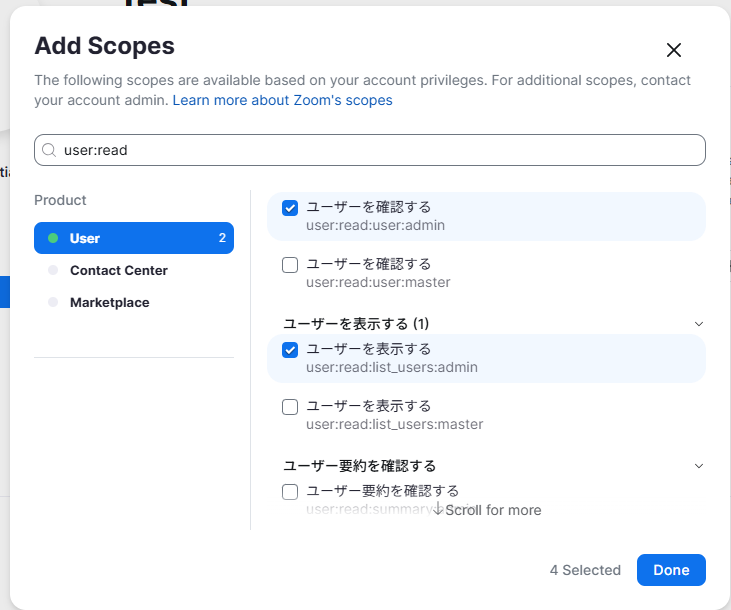
(上の画面は別の権限での例です。同じように admin と master が並びます)
▼ これが出れば正解:窓の下に 「9 Selected」 と出ます。右下の 「Done」 を押して閉じてください。
【4/6】連絡先を埋める(これが無いと次に進めません)
▼ 押すもの:左メニューの 「Information」
次の3つが空だと、有効化できません。(実際にこう出ます → Your app can not be activated yet due to missing the following information)
- Developer contact name(あなたのお名前)
- Developer contact email(あなたのメールアドレス)
- Company name(会社名。個人の方は屋号やお名前で構いません)
このアプリは自分専用で、公開も申請もしません。Zoomの審査もありません。埋めるだけで大丈夫です。
▼ これが出れば正解:赤い注意書きが消えます。
【5/6】有効化する
▼ 押すもの:左メニューの 「Activation」 → 「Activate your app」
▼ これが出れば正解:緑のチェックと「Your app is activated on the account」が出れば、カギが使える状態です。
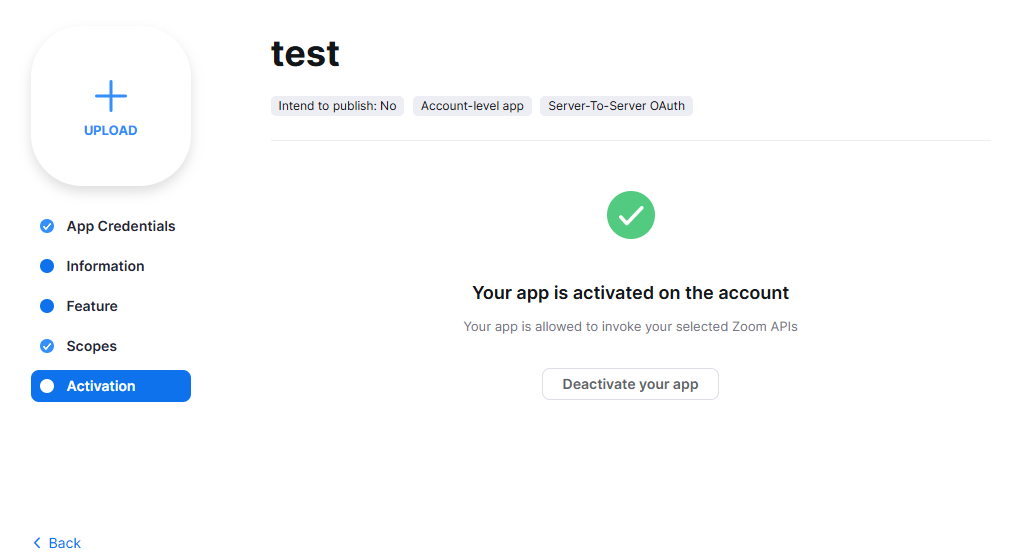
もし「まだ有効化できません」と出たら、【4/6】の3つが埋まっているか見てください。ほとんどがここです。
【6/6】3つの値をコピーする
▼ 押すもの:左メニューの 「Basic Information」
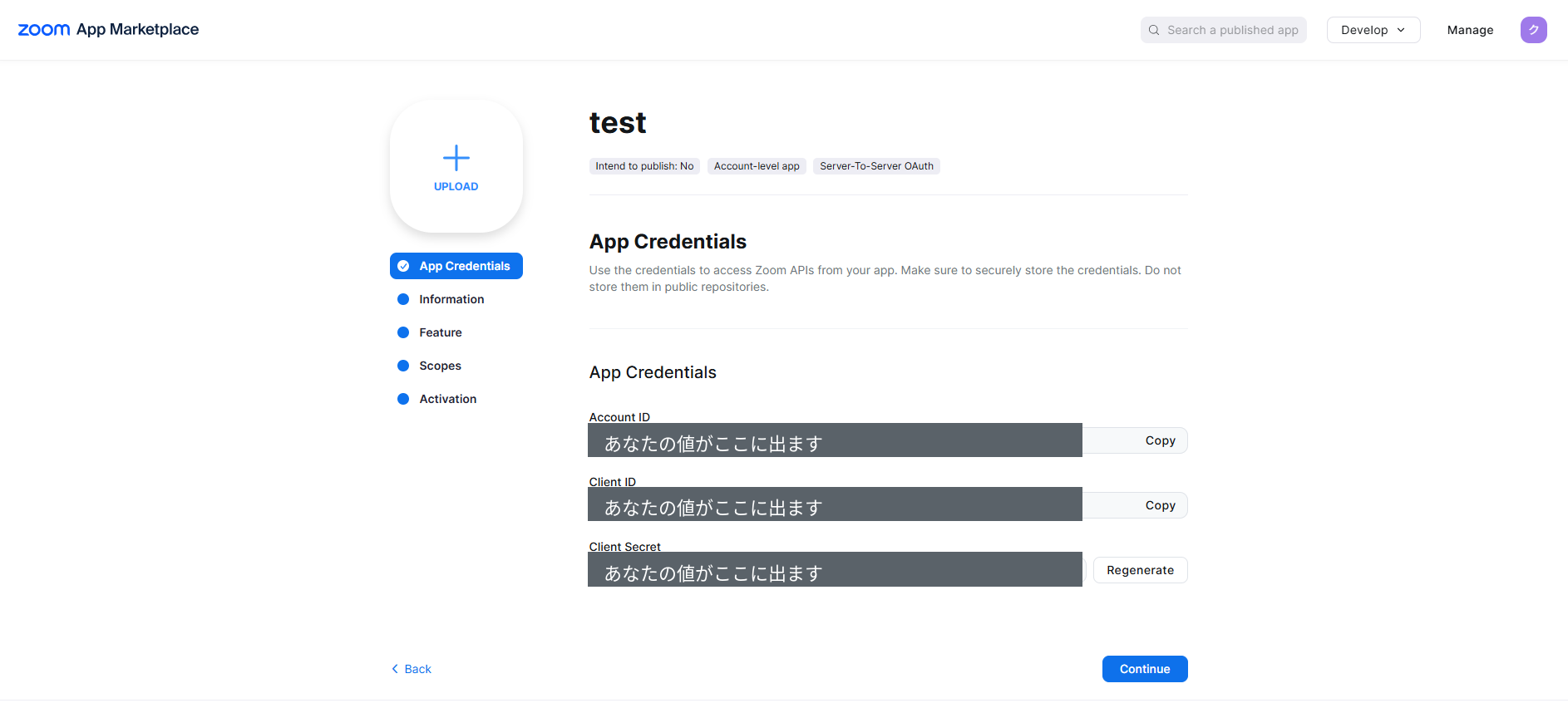
App Credentials のところに、3つ並んでいます。
- Account ID
- Client ID
- Client Secret
▼ AIマロンに渡す
この画面の写真を1枚撮って、AIマロンに貼ってください。3つとも読み取って、AIマロンが設定を書き込みます。
(1つずつ貼っていただいても大丈夫です)
もし「ファイルに書いてください」と言われたら
そのまま 「そっちでやって」 と返してください。AIマロンが書き込みます。ファイルを探したり、開いたりする必要はありません。
この3つの値は、絶対に他人に渡さないでください。
渡した相手が、あなたの録画を全部見られるようになります。AIマロンは、この値を会話に残さず、直接ファイルに書き込みます。
最後に:一度閉じて、開き直す
入れ終わると「開き直すと使えます」と出ます。入れた値は、開き直すまで読み込まれません。
- デスクトップアプリの方 … Claude を閉じて、開き直す
- ターミナルの方 …
claudeをいったん終了して、もう一度claudeを実行する
新しいチャットを開くだけでは足りません。Zoom を扱う道具は Claude とは別に動いていて、立ち上げ直した時にしか設定を読みません。
動くか試す
こう話しかけてみてください。
Zoomの録画一覧を見せて一覧が返ってくれば、つながっています。録画がまだ無ければ「見つかりません」と返りますが、それも正常です。
うまくいかないとき
「セットアップ完了」が出ない
画面の写真をLINEに送ってください。
カギを貼っても「Connected」にならない
カギの前後に空白が入っていないか見てください。
Zoomの一覧が出てこない
開き直しましたか? 入れたものは、開き直すまで使えません。
それでも出ないときは、AIマロンにこう頼んでください。
Zoomの設定ファイルの中身を見せてZOOM_CLIENT_ID= の右が空のままなら、書き込めていません。その時は「もう一度書いて」と頼んでください。
(AIが「書きました」と答えても、実際には入っていないことがあります。中身を見るのが確実です。)
それでも解決しないとき
途中で分からなくなったら、その時点でLINEに聞いてください。「ここまでやりました」と画面の写真を送っていただければ、続きをご案内します。最後までやってから聞くより、そのほうが早く終わります。
【任意】Zoomの容量を空ける(Vimeoへ退避)
ここは、やらなくても大丈夫です。Zoom のクラウド容量がいっぱいになってきたら戻ってきてください。
Zoom のクラウド録画には容量の上限があります。埋まると新しい録画が保存されません。Vimeo に移してから Zoom 側を消すと、容量を空けたまま録画を残せます。
アップロードで待たされません。
Vimeo が Zoom から直接ダウンロードします。あなたのパソコンを経由しないので、回線も時間も使いません。「一度ダウンロードして、上げ直す」必要はありません。
【1/3】Vimeoでアプリを作る
▼ このURLを開く
https://developer.vimeo.com/appsここで、いつも使っている Vimeo アカウントでログインしてください。
▼ 押すもの
- 「Create an app」 を押す
- アプリ名と用途を聞かれるので、なんでもよいので入れる(例:AIマロン/Zoom録画の保管)
- 作成を押す
【2/3】権限を4つ付けてトークンを出す
作ったアプリの画面で 「Authentication」 を開きます。
▼ チェックを入れるもの(4つ全部)
uploadeditprivatevideo_files
4つ入れたら 「Generate」(トークンを発行)を押します。
▼ これが出れば正解:長い文字列が1回だけ表示されます。
この文字列は、閉じると二度と見られません。閉じる前に次へ進んでください。
閉じてしまったら、同じ画面でもう一度発行し直せます。
【3/3】AIマロンに渡す
出てきた文字列をそのままコピーして、AIマロンに貼ってください。設定はAIマロンが書き込みます。
「ファイルに書いてください」と言われたら
そのまま 「そっちでやって」 と返してください。AIマロンが書き込みます。
▼ 最後に:Claude を一度閉じて、開き直してください。設定は開き直すまで読み込まれません。
使い方
開き直したら、こう頼めば動きます。
先週のZoom録画をVimeoに移して移し終わったか、Vimeoの残り容量がどれくらいかも、聞けば答えます。
Zoom側の削除は、勝手には行いません。移し終わったことを確認したうえで、消すかどうかを必ず聞きます。
また文字起こしが残っていない録画は、削除を止めます(消すと二度と作れないため)。
つながりました。最後にこれだけ
準備はここまでです。あとは1つ打つだけで、AIマロンが最初の設定まで案内します。
▼ 入力するところに、半角の /(スラッシュ)を1文字打ってください
候補が出てくるので、その中から「はじめに」を選んで送ります。
/はじめに▼ これが出れば成功:AIマロンが話しかけてきて、こう進みます。
- いまの置き場所でいいかを見てくれます(別のことに使っているフォルダなら、専用の場所を用意するか聞かれます)
- 最初のお客さんの登録をします
- そのお客さん用のZoomリンクをつくります
あとは聞かれたことに答えるだけです。5分ほどで終わります。
「はじめに」が候補に出てこないときは
この記事で貼った1行を、もう一度貼ってください(何度貼っても大丈夫です)。そのあと開き直すと出てきます。
ここまで済めば、次の打ち合わせから議事録が自動でできます。
▼ この先の使い方は、こちらにまとめてあります
追伸:カギをまだお持ちでない方へ
検索などでこのページにたどり着いた方へ。
ここで説明している「Zoomの打ち合わせが、そのまま制作の材料になる仕組み」は、LINEで無料でお配りしています。
- Zoomから録画と文字起こしを取ってくる仕組み
- 案件ごとの常設リンクを発行する機能
- Vimeoへ退避する機能(回線を使わずに移せます)
- 削除の安全装置(文字起こしが無いと止まる/毎回確認する)
- 議事録のテンプレートと運用ルール一式
- 議事録が溜まる先(AIマロンの無料版)
▼ 受け取りはこちら
https://oi4auwyr.autosns.app/addfriend/s/k89R43DF15/@506skweb
登録すると、4つだけ質問が届きます。ボタンで答えるだけで、そのままカギが届きます。
必要なもの
・Claude の Pro プラン(月20ドル)以上
・Zoom の有料プラン(クラウド録画のため)
どちらもお持ちでない方は、先にご用意ください。